Windows XP Windows 7 Windows 2003 Windows Vista Windows 綜合教學 Linux 系統教學
Windows 10 Windows 8 Windows 2008 Windows NT Windows Server 電腦軟體教學
您现在的位置: Windows教程網 >> Windows教程 >  >> Windows 綜合教學 >> 關於 Windows

Win10 右鍵選單間距太大?一鍵註冊表修復恢復 Win7 緊湊經典風格

編輯:關於 Windows

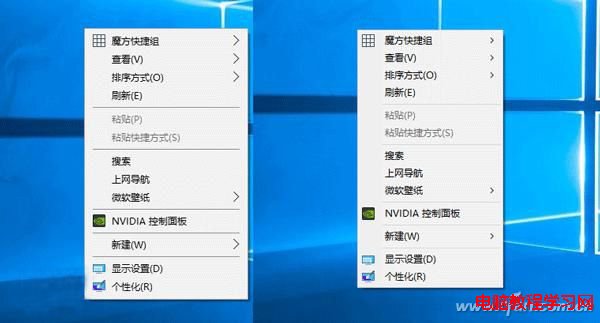
Windows 8 起為了觸控裝置,右鍵選單項目間距大幅增加;Windows 10 繼承此設計,導致滑鼠鍵盤操作者游標移動距離變長、視覺密度下降。若您的裝置無觸控螢幕,透過註冊表關閉 ImmersiveContextMenu 即可瞬間找回 Win7 風格的緊湊選單。

操作步驟(約 30 秒完成)

  1. Win+R → 輸入 regedit → 確定
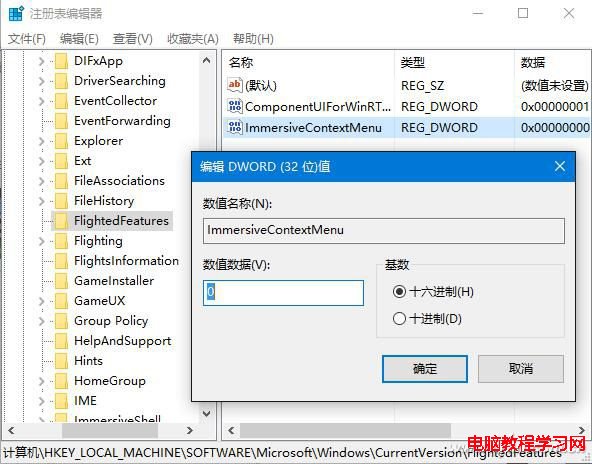
  2. 定位至:
    HKEY_LOCAL_MACHINE\SOFTWARE\Microsoft\Windows\CurrentVersion\FlightedFeatures
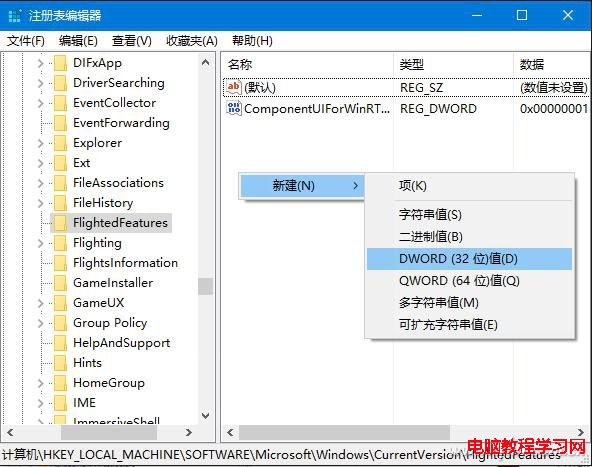
  3. 右側空白處右鍵 → 新增 → DWORD (32 位元) 值
  4. 名稱輸入:ImmersiveContextMenu
  5. 數值資料保留預設 0(十六進位/十進位皆可)
  6. 按確定,關閉註冊表編輯器,重新開機 或 重新登入

修改前後對比圖

新增DWORD值

ImmersiveContextMenu設定值

效果對比

項目預設 (ImmersiveContextMenu=1/不存在)修改後 (ImmersiveContextMenu=0)
選單項目高度約 40-44 px(大指距)約 22-24 px(標準桌面密度)
視覺風格圓角、陰影、留白大方角、緊湊、經典選單外觀
適用場景觸控螢幕、平板模式滑鼠鍵盤、多視窗高密度操作

還原預設

若想恢復 Windows 10 原廠風格,只需在同一路徑刪除 ImmersiveContextMenu 值,重開機即可。

補充說明

  • 此設定屬於 FlightedFeatures(功能飛行控制),屬微軟內部 A/B 測試機制殘留的開關,相容性極高
  • 不影響檔案總管內建功能(剪貼、複製、分享等)
  • 同場加映:若想同時縮小檔案總管列表項目間距,可在「檢視」→「選項」→「檢視」頁籤勾選「縮小項目間距」(Win 11 已內建此選項)

一個註冊表鍵值,讓習慣滑鼠操作的您立即找回十年肌肉記憶的操作節奏。

Copyright © Windows教程網 All Rights Reserved