Windows XP Windows 7 Windows 2003 Windows Vista Windows 綜合教學 Linux 系統教學
Windows 10 Windows 8 Windows 2008 Windows NT Windows Server 電腦軟體教學
您现在的位置: Windows教程網 >> Windows教程 >  >> Windows 綜合教學 >> 關於 Windows

Win10 安裝 Marvell 網卡驅動後無法上網?Win10 內建驅動不兼容,卸載內建驅動並安裝舊版 Marvell 驅動相容模式解決

編輯:關於 Windows

Marvell 網卡 (常見於主機板 Yukon 系列) 升級 Win10 後無法撥號/上網,**核心衝突:Win10 內建驅動與 Marvell 硬體不兼容**。微軟與 Marvell 遲未推出官方修正,唯一有效方案:**徹底清除 Win10 內建驅動 → 安裝 Marvell 官方舊版驅動 (Win7 版) 並設相容模式**。

完整操作流程

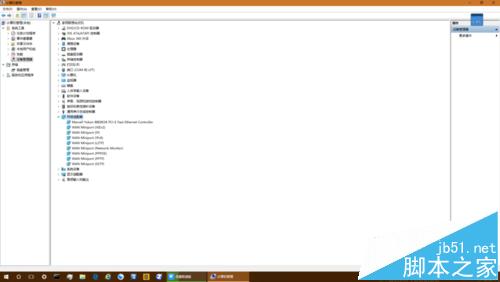
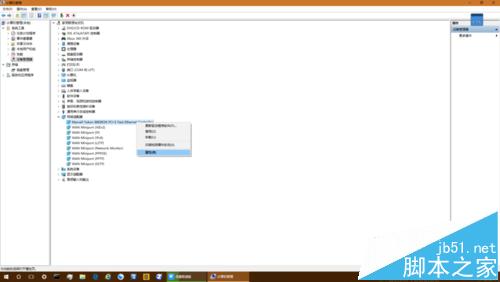
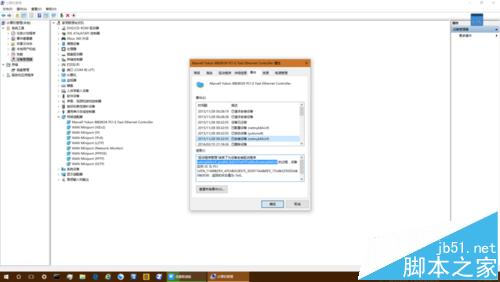
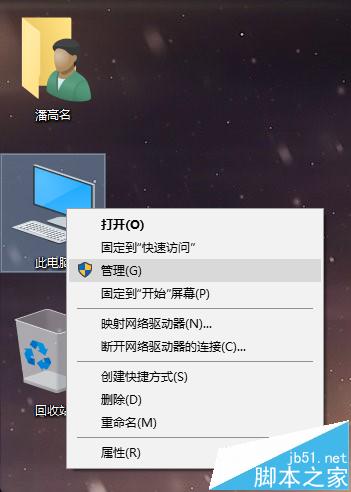
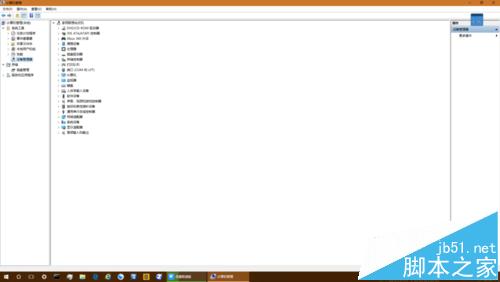
  1. 裝置管理員 → 網路介面卡 → 找到 Marvell 裝置 → 右鍵「內容」→「事件」分頁 → 查看「驅動程式管理 完成裝置驅動程式安裝」下列出的驅動資料夾名 (如 mrvlxxx.inf_amd64_xxxxx)。
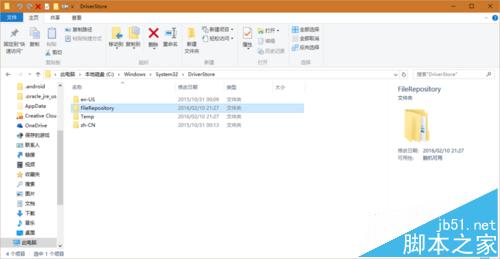
  2. 開啟 C:\Windows\System32\DriverStore\FileRepository → 找到並**刪除**該驅動資料夾 (若刪不掉,先禁用網卡或重啟再試)。
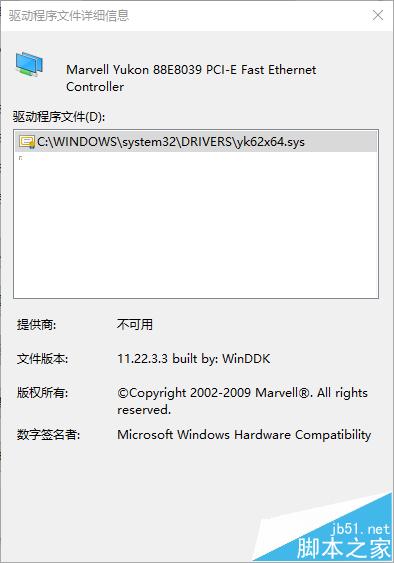
  3. 回裝置管理員 → Marvell 裝置 →「驅動程式」分頁 →「驅動程式詳細資料」記下檔案路徑 →「解除安裝裝置」勾選刪除驅動程式 → 確定 → 迅速至步驟 2 路徑刪除殘留檔案。
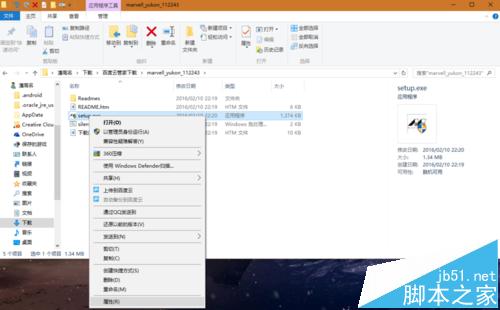
  4. 下載 Marvell 官方舊版驅動 (檔案夾通常名 marvell_yukon_112243) → 解壓 → 找到 setup.exe。
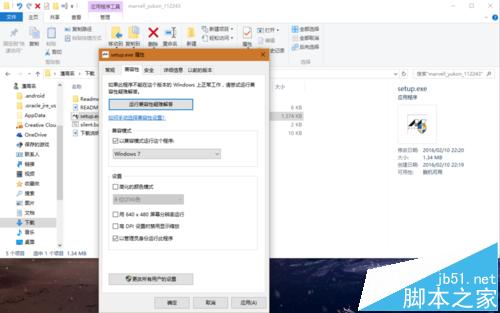
  5. setup.exe 右鍵「內容」→「相容性」→ 勾選 「以相容模式執行」選 Windows 7 → 勾選「以系統管理員身分執行」→ 確定 → 雙擊安裝。
  6. 安裝完成 (約 1-2 分鐘) → 重新插網線/撥號測試,網路恢復正常。

裝置管理員-網路介面卡

Marvell網卡屬性

事件分頁-驅動資料夾名

驅動程式管理事件

DriverStore FileRepository路徑

刪除驅動資料夾

解除安裝裝置

相容性設定Win7

安裝完成測試

關鍵點總結

  • **必須先徹底清除 Win10 內建驅動 (DriverStore + 裝置管理員雙重刪除)**,否則舊版驅動安裝後會被覆蓋或衝突。
  • 相容模式 + 管理員身分為舊版驅動在 Win10 上安裝成功的關鍵。
  • Marvell 官方驅動下載連結文中提供 (需自行尋找最新版)。

相關延伸

  • Win10 聲卡/無線網卡驅動問題排查
  • Win10 無線網卡驅動驚嘆號解決
  • Win10 博通網卡頻繁掉線「預設閘道不可用」解決
Copyright © Windows教程網 All Rights Reserved