Windows XP Windows 7 Windows 2003 Windows Vista Windows 綜合教學 Linux 系統教學
Windows 10 Windows 8 Windows 2008 Windows NT Windows Server 電腦軟體教學
您现在的位置: Windows教程網 >> Windows教程 >  >> Windows 綜合教學 >> 關於 Windows

Win10 預覽版 14959 重置安全性原則與群組原則完整指令教學

編輯:關於 Windows

Windows 10 的「本地安全性原則」與「本地群組原則」若被誤修改導致系統異常,無法像登錄檔那樣直接匯入備份還原。本文提供官方支援的命令列重置方法:使用 secedit 重置安全性原則,刪除 GroupPolicy 資料夾並執行 gpupdate /force 重置群組原則,讓系統恢復出廠預設狀態。

一、重置本地安全性原則

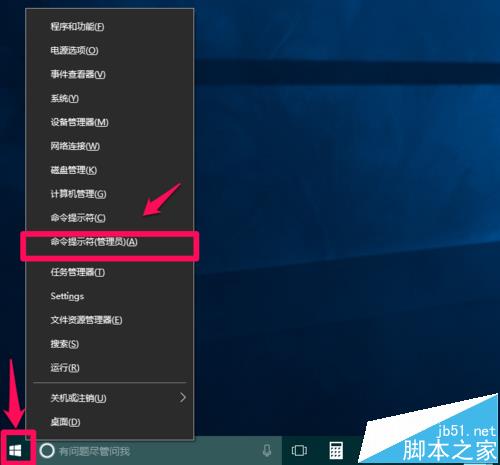
  1. 右鍵「開始」按鈕 → 選擇「命令提示字元 (系統管理員)」或「Windows PowerShell (系統管理員)」。
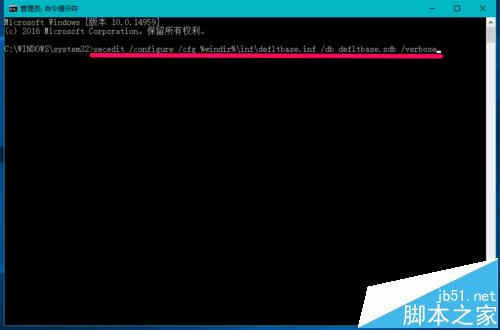
  2. 複製並貼上以下指令,按 Enter 執行:
    secedit /configure /cfg %windir%\inf\defltbase.inf /db defltbase.sdb /verbose
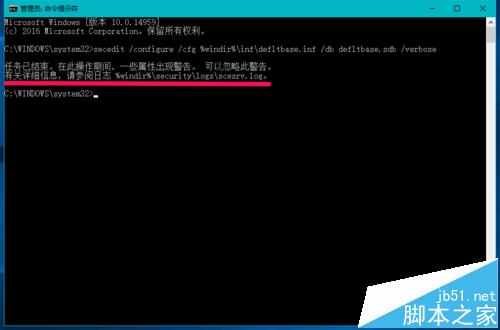
  3. 畫面顯示「工作已完成」,忽略警告訊息,重新開機。
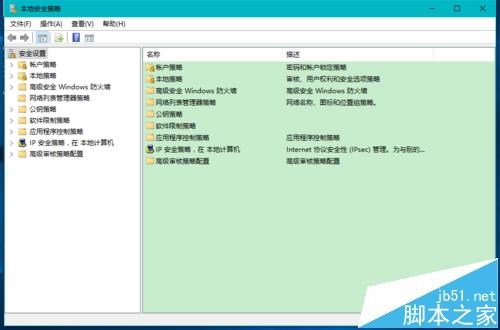
  4. 重開機後,執行 secpol.msc 驗證安全性原則已恢復預設。

開啟管理員命令提示字元

輸入 secedit 指令

指令執行結果

驗證 secpol.msc

二、重置本地群組原則

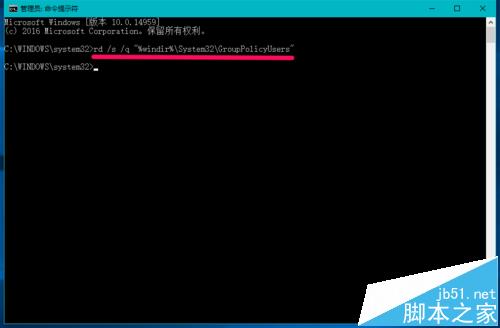
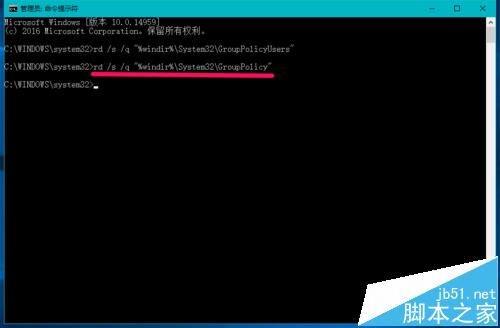
  1. 同樣在管理員命令提示字元中,依序執行以下三條指令(每條執行後無提示訊息屬正常):
    rd /s /q "%windir%\System32\GroupPolicyUsers"
    rd /s /q "%windir%\System32\GroupPolicy"
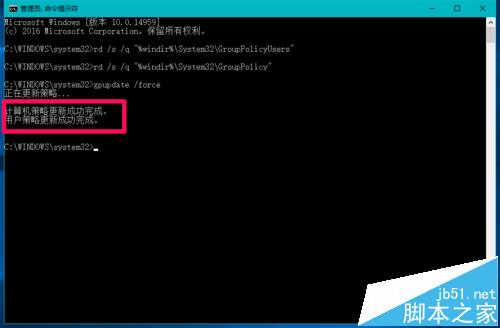
    gpupdate /force
  2. 執行 gpupdate /force 後應顯示「電腦原則更新成功完成。使用者原則更新成功完成。」
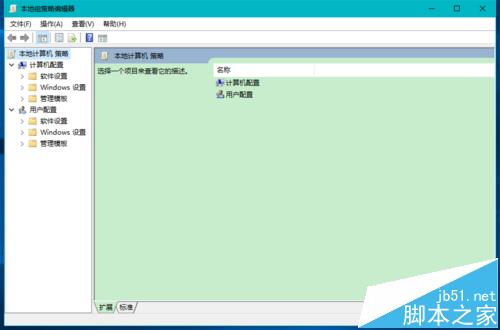
  3. 重新開機,執行 gpedit.msc 驗證群組原則編輯器已恢復預設。

刪除 GroupPolicyUsers

刪除 GroupPolicy

gpupdate /force 執行結果

驗證 gpedit.msc

原理說明

  • secedit /configure 套用預設安全性範本 defltbase.inf 覆寫現有原則。
  • 刪除 GroupPolicy 與 GroupPolicyUsers 資料夾,移除所有自訂群組原則設定。
  • gpupdate /force 強制重新套用預設原則。

適用場景與注意事項

  • 適用於:誤修改原則導致功能異常、安裝第三方優化工具後想還原、預覽版升級後原則衝突。
  • 執行前建議建立系統還原點,以防萬一。
  • 企業環境若加入網域,群組原則會由網域控制站下發,本機重置僅暫時有效,下次背景重新整理即會覆寫。

相關補丁與版本資訊

  • Win10 Creators 預覽版 14959 升級失敗解決法
  • Win10 PC/Mobile Creators 快速預覽版 14959 推送資訊
  • Win10 Creators 預覽版 14959 自製 ISO 鏡像下載

小結

透過 secedit 與刪除 GroupPolicy 資料夾配合 gpupdate /force,即可在不重裝系統的情況下,將 Win10 的安全性原則與群組原則完整重置為出廠預設。這是系統管理員與進階使用者必備的急救技能。

Copyright © Windows教程網 All Rights Reserved