Excel 檔案因斷電、當機或病毒導致亂碼、無法開啟,是辦公室常見痛點。本文整理三大修復策略:善用 Excel 內建「開啟並修復」、嘗試轉存為 SYLK/文字格式、利用 Word 開啟擷取資料,並介紹第三方修復工具下載連結,助您最大程度挽回資料。
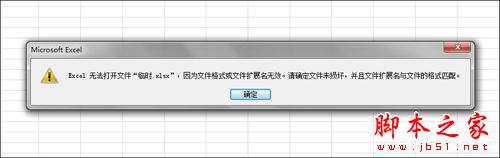
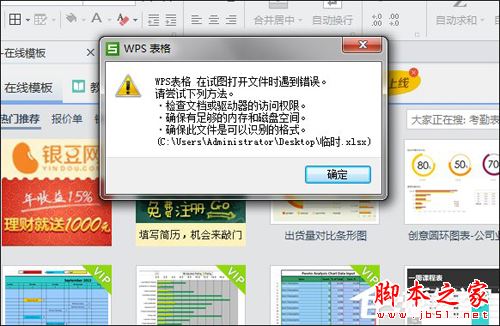
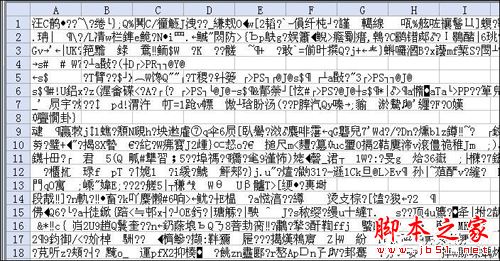
情境重現:常見損壞現象
- 開啟檔案顯示亂碼,無法編輯列印。
- WPS 開啟同樣失敗。
- Excel 自動彈出「文件修復」視窗但無法完成。
策略一:自動修復(內建功能)
- 重新啟動 Excel,若偵測到未儲存的自動修復檔,會彈出「文件修復」窗格,選擇「開啟」或「另存新檔」。
- 若未自動彈出,手動執行「檔案」→「開啟」→選擇檔案→點選「開啟」旁箭頭→「開啟並修復」。
- 預先啟用自動修復:「檔案」→「選項」→「儲存」→取消勾選「停用自動修復」→設定自動儲存間隔(如 10 分鐘)。
第三方自動修復工具下載:
Excel 亂碼修復工具 | ExcelFIX (Excel 損壞修復)
策略二:手動修復三大經典技法
1. 轉換格式法(適用:能開啟但無法編輯)
「另存新檔」→ 檔案類型選 SYLK (.slk) → 重新開啟 .slk → 再另存為 .xlsx。
2. 直接修復法(適用:完全無法開啟)
「檔案」→「開啟」→ 選取檔案 → 點選「開啟」旁箭頭 → 選擇 「開啟並修復」。
3. 偷樑換柱法(利用 Word 擷取資料)
- 以 Word 開啟損壞的 .xlsx(可能需安裝轉換器)。
- 選擇修復「整個活頁簿」或「特定工作表」。
- 刪除損壞資料列/欄 → 「表格」→「轉換」→「表格轉換成文字」→ 分隔符號選「定位字元」。
- 另存為純文字 (.txt) → 用 Excel 「文字導入精靈」開啟 .txt 重建試算表。
注意:修復後公式、格式可能遺失,需手動重設。
策略三:第三方專業修復工具
若上述方法無效,可嘗試專業工具(如 ExcelFIX、Stellar Repair for Excel),支援更深層的結構修復,但多為付費軟體,建議先試用版評估。
預防勝於治療
- 啟用「自動儲存」並縮短間隔(5-10 分鐘)。
- 重要檔案採用「另存新檔」產生版本備份(如 v1, v2)。
- 使用 OneDrive/Google Drive 等雲端同步,保留版本歷程。
- 定期執行
sfc /scannow 修復系統檔案,減少軟體異常當機。
小結
Excel 損壞修復成功率取決於損壞程度。建議依序嘗試:自動修復 → 開啟並修復 → 格式轉換 → Word 擷取 → 第三方工具。平時養成自動儲存與版本備份習慣,才是保護資料的根本之道。