Windows 10 背景執行數十項系統服務,部分服務對一般使用者鮮少用到,適當停用可釋放 CPU 與記憶體資源,提升系統流暢度。本文介紹兩種開啟「服務」管理嵌入式管理單元的方法,並列出可安全停用的常見服務清單與判斷原則,助您輕鬆精簡系統。
services.msc 按 Enter。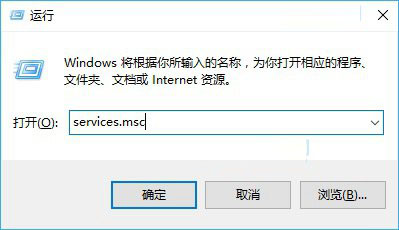
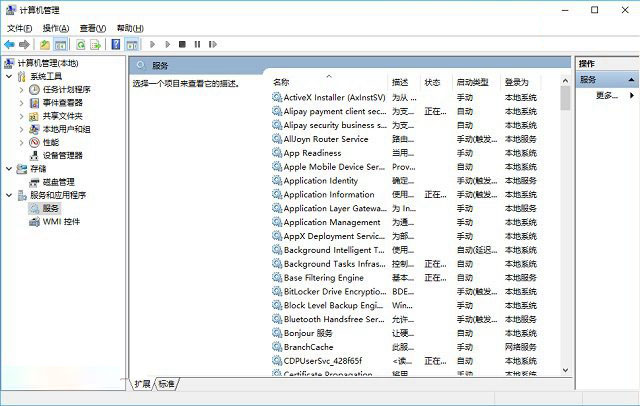
| 服務名稱 | 功能說明 | 建議停用情境 |
|---|---|---|
| Bluetooth Handsfree Service | 藍牙免持聽筒音訊支援 | 無藍牙裝置或不使用藍牙耳機 |
| Fax | 傳真發送/接收 | 無傳真機或不使用傳真功能 |
| Workstation | 維護客戶端網路連線 | 獨立工作環境,無網域/共享需求 |
| Ssdp Discovery | UPnP 裝置自動探索 | 家庭網路無 UPnP 裝置 |
| Smart Card | 智慧卡讀取管理 | 無智慧卡讀卡機 |
| Print Spooler | 列印佇列管理 | 未安裝印表機 |
| Application Layer Gateway Service | ICS/防火牆協力廠商協議支援 | 未啟用網際網路連線共享 |
| TCP/IP NetBIOS Helper | NetBIOS over TCP/IP 支援 | 純 IPv6 或無舊版網路需求 |
| Performance Logs & Alerts | 效能記錄與警示收集 | 不需系統效能監控記錄 |
| Remote Registry | 遠端登錄修改 | 不需遠端管理登錄 |
精簡服務是 Win10 優化的有效手段,但需謹慎評估每項服務的用途。建議先建立系統還原點,再逐項嘗試停用上表列出的非必要服務,觀察系統穩定度與效能提升。切記:不確定的服務請保持預設,寧可保留也別冒險。
Win10 開啟工作排程器提示「任務物件版本不支援或無效」?修改登錄表 command 值即可修復
Win10 升級報錯 0x80070070 / 1049?擴充系統分區解決空間不足
Win7 網路芳鄰看不到其他電腦?啟用「檔案共用與網路探索」+ 統一工作群組徹底解決
Win10添加本地賬戶完整教程:擺脫Microsoft賬戶綁定,享受純離線體驗
Win10 硬體需求低:5 年舊電腦、甚至 Vista 等級機種均可流暢執行,最低 1GHz CPU、1GB/2GB 記憶體、16GB 硬碟
XP 開機自動彈出瀏覽器廣告視窗?登錄刪除 Winlogon 下非預設值清除掛馬啟動項