Windows 7 Aero Peek 功能可將滑鼠移至工作列最右側「顯示桌面」長條,瞬間透明化所有視窗預覽桌面小工具/圖示,透過工作列屬性可一鍵開關此功能。
操作步驟
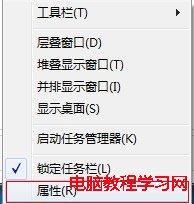
- 工作列空白處 **右鍵** → 「內容」
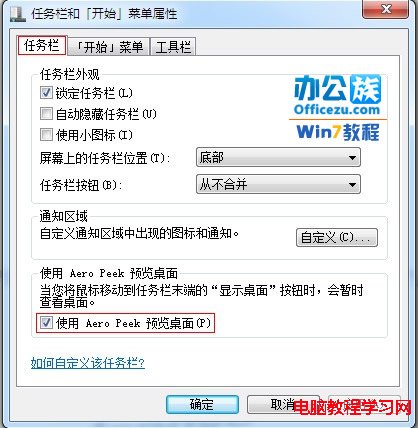
- 「工作列」索引標籤 → 勾選/取消勾選 「使用 Aero Peek 預覽桌面」
- 套用 → 確定



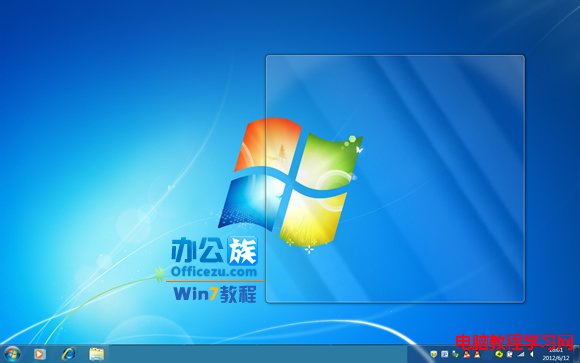
功能行為差異
| 狀態 | 滑鼠懸停「顯示桌面」 | 點選「顯示桌面」 | 視窗縮圖預覽 |
|---|
| 啟用 (預設) | 所有視窗變透明 (玻璃效果)、顯示桌面內容 | 最小化所有視窗、再次點選還原 | 滑鼠懸停工作列圖示顯示縮圖 |
| 停用 | 無反應、保持視窗實體 | 最小化所有視窗 | 正常運作 (獨立設定) |
相關視覺效果設定 (效能優化)
- 系統進階設定 → 效能「設定」→ 「視覺效果」
- 「啟用桌面視窗管理員」: 控制 Aero Glass/透明/翻轉 3D 總開關
- 「使用 Aero Peek 預覽桌面」: 單獨控制本功能
- 「工作列縮圖預覽」: 控制工作列圖示懸停縮圖
系統需求與相容性
- 需支援 WDDM 1.0 以上顯示卡驅動
- Windows 7 家用入門版/基礎版 **不支援 Aero 功能** (無透明、無 Peek、無縮圖)
- 虛擬機器 (Hyper-V/VMware/VirtualBox) 需安裝 Guest Additions/Integration Services 並啟用 3D 加速
- 遠端桌面 (RDP) 連線時 Aero 功能自動停用 (頻寬/效能考量)
註冊表快速切換 (腳本/群組原則)
HKEY_CURRENT_USER\Software\Microsoft\Windows\CurrentVersion\Explorer\Advanced
"EnableAeroPeek"=dword:00000001  (啟用)
"EnableAeroPeek"=dword:00000000  (停用)

群組原則:使用者設定 → 系統管理範本 → 開始功能表和工作列 → "關閉 Aero Peek" → 啟用/停用
Win10/11 繼承與變化
- Win10 保留「顯示桌面」長條 + Peek 功能,設定路徑:設定 → 個人化 → 工作列 → 「使用 Peek 預覽桌面」
- Win11 移除「顯示桌面」長條,改為 Win+, (逗號) 暫時預覽桌面,設定:設定 → 個人化 → 工作列 → 工作列行為 → 「選取滑鼠指標停留在「顯示桌面」按鈕上時預覽桌面」