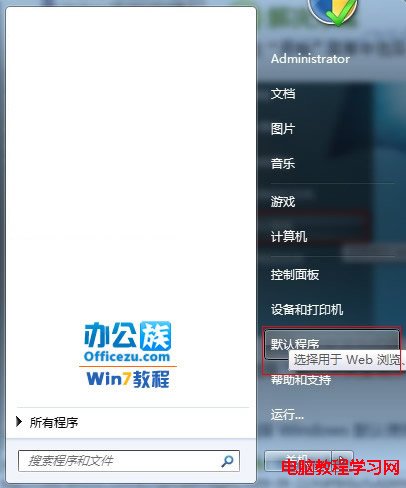
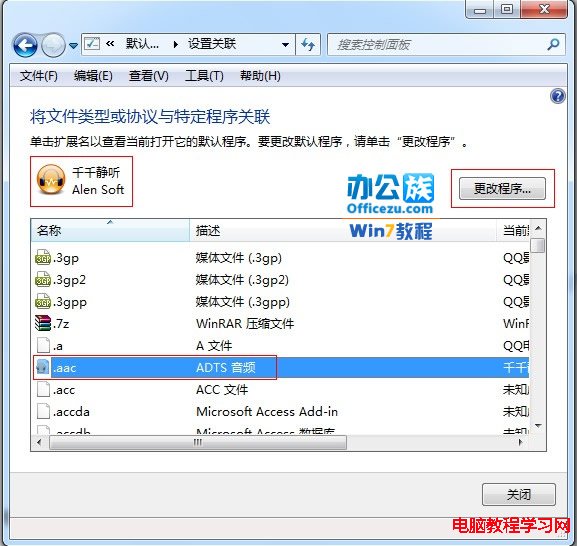
安裝多款可開啟同一副檔名軟體時,Windows 7 可能關聯錯誤。透過「預設程式」控制台可精確指定每個副檔名/通訊協定的預設開啟程式,解決雙擊檔案開啟錯誤軟體問題。
.mp3, .pdf, .jpg) → 選取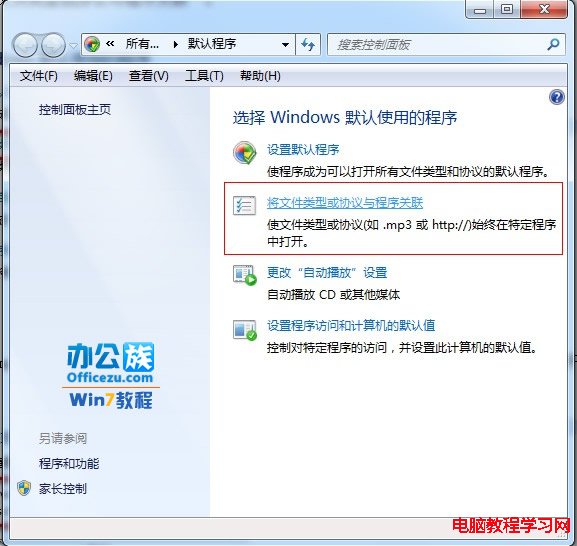



| 入口 | 功能範圍 | 適用場景 |
|---|---|---|
| 預設程式 → 設定預設程式 | 以程式為主體,一鍵設定該程式支援的所有副檔名 | 新安裝播放器/瀏覽器/編輯器,全盤接管關聯 |
| 預設程式 → 將檔案類型與程式建立關聯 (本文方法) | 以副檔名為主體,精確指定單一檔案類型 | 特定檔案類型需特定程式、多程式共存精細控制 |
| 右鍵檔案 → 開啟方式 → 選擇預設程式 | 單一檔案即時變更、勾選「永遠使用」寫入註冊表 | 臨時/一次性變更、不想進控制面板 |
| 副檔名 | 建議預設程式 | 替代選項 |
|---|---|---|
| Adobe Acrobat Reader / Edge / Chrome | Foxit Reader、SumatraPDF | |
| .mp3/.flac/.ape | foobar2000 / MusicBee / AIMP | Windows Media Player、Groove 音樂 |
| .mp4/.mkv/.mov | MPC-BE / PotPlayer / VLC | Movies & TV、Windows Media Player |
| .jpg/.png/.webp | IrfanView / XnView / Windows 照片檢視器 | 畫圖、Photos App |
| .txt/.md/.log | Notepad++ / VS Code / Notepad2 | 記事本 |
| .html/.htm | Chrome / Edge / Firefox | IE、VS Code |
HKEY_CLASSES_ROOT\.ext → (預設值) = "ProgID" (如 txtfile)
HKEY_CLASSES_ROOT\ProgID\shell\open\command → (預設值) = "C:\Path\app.exe" "%1"
HKEY_CURRENT_USER\Software\Microsoft\Windows\CurrentVersion\Explorer\FileExts\.ext\UserChoice → ProgID (使用者層級覆蓋,優先級最高)

命令列查詢:assoc .ext / ftype ProgID
命令列設定:assoc .ext=ProgID / ftype ProgID="C:\Path\app.exe" "%1"
電腦設定 → 系統管理範本 → Windows 元件 → 檔案總管 → "設定預設關聯設定檔"
→ 指定 XML 檔案 (含 Application/Extension/Protocal 對應)
→ 使用 DISM /Import-DefaultAppAssociations 匯入映像
Windows 10 安裝 CAJViewer 文獻閱讀器完整圖文教學
Win10 將 Microsoft 帳戶綁定至本機電腦:一鍵切換雲端同步與個人化設定
Win10 Build 9879 將持續推送補丁更新:修復 IE 與資源管理員問題
Win10 Mobile 周年更新正式版暫不推送 Dona Sarkar 確認:PC 版優先、手機版仍需等待
微軟 Build 2015 圖文直播完整紀錄:Spartan 正名 Edge、HoloLens 震撼示範、通用應用與 Android/iOS 移植全揭密
Win 10 如何喚醒小娜?啟用「你好小娜」語音喚醒完整教學