什麼是 CAJViewer?
CAJViewer 是中國知網 (CNKI) 官方推出的專用閱讀器,支援 .caj、.nh、.kdh 等中國學術文獻專屬格式,具備全文閱讀、筆記標註、文字複製、轉存 PDF、朗讀等功能,是論文寫作、學術研究人員必備工具。
下載來源
請至 中國知網官網 (cnki.net) → 「工具下載」→「CAJViewer」下載最新版安裝包(目前最新 7.2 系列支援 Windows 10/11)。勿從不明第三方站點下載,以免攜帶廣告軟體或惡意程式。
安裝步驟(以 7.2 版為例)
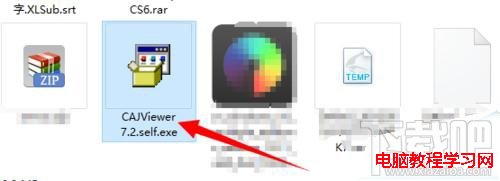
- 雙擊下載的
CAJViewer_Setup.exe 啟動安裝精靈。
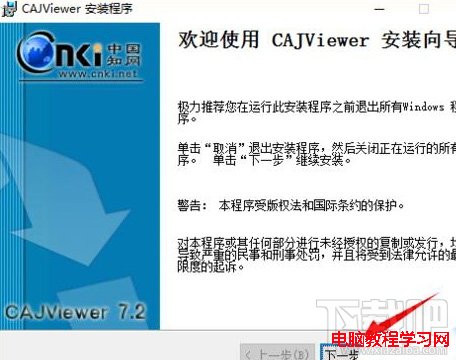
- 歡迎頁 → 「下一步」。
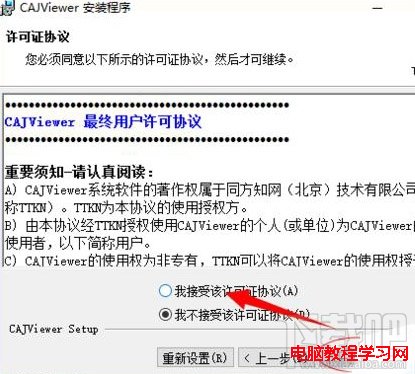
- 授權協議 → 選擇「我接受協議」→「下一步」。
- 使用者資訊 → 姓名/單位可選填 →「下一步」。
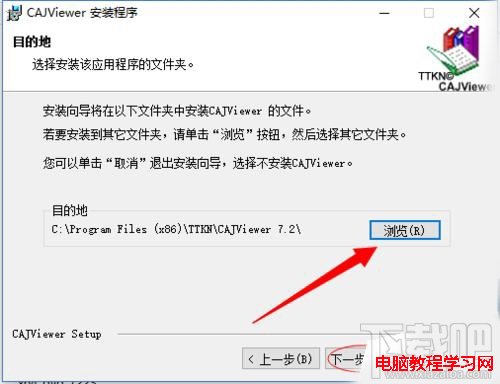
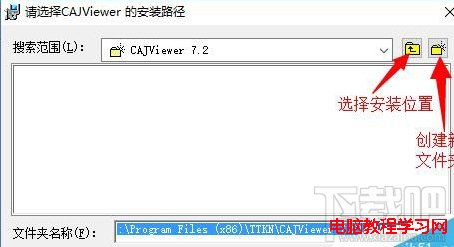
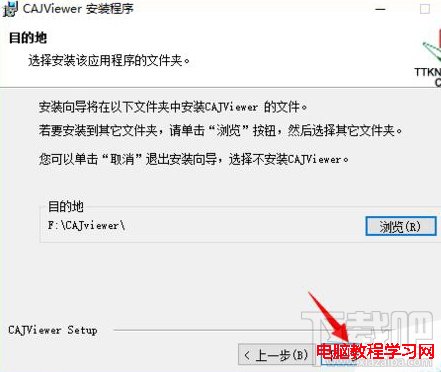
- 安裝路徑 → 建議修改為非系統盤(如
D:\Program Files\CAJViewer)→「下一步」。
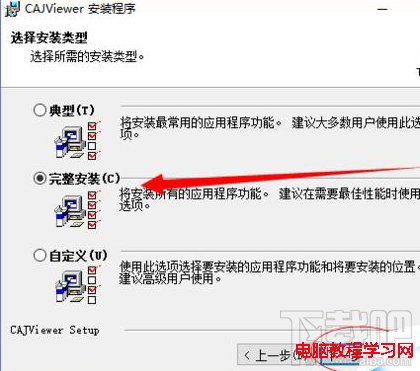
- 元件選擇 → 建議「完整安裝」→「下一步」。
- 開始功能表資料夾 → 預設即可 →「下一步」。
- 額外工作 → 可勾選「建立桌面捷徑」、「關聯 .caj/.nh/.kdh 檔案」→「下一步」。
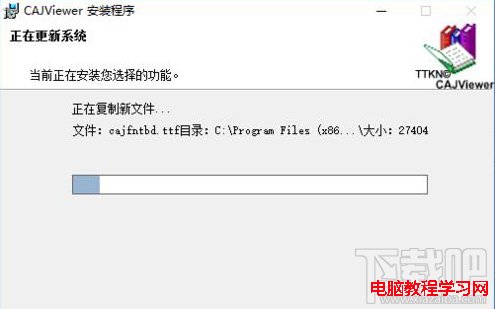
- 確認設定 →「安裝」,等待進度條完成。
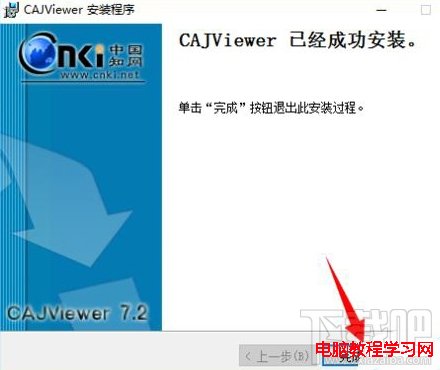
- 安裝完成 → 取消勾選「立即啟動 CAJViewer」→「完成」。

常見問題與解決
- 無法開啟 .caj 檔案:確認安裝時勾選「關聯檔案類型」,或右鍵 .caj →「開啟方式」→「選擇其他應用程式」→ 勾選「永遠使用此應用程式開啟 .caj 檔案」→ 選擇 CAJViewer。
- 文字無法複製:部分文獻為掃描影像版,需使用 CAJViewer 內建「OCR 辨識」功能(工具列 → OCR)轉換為可編輯文字。
- 轉存 PDF 失敗:嘗試「列印」→ 選擇「Microsoft Print to PDF」虛擬印表機輸出。
- Windows 10/11 相容性問題:右鍵 CAJViewer 捷徑 →「內容」→「相容性」→ 勾選「以相容模式執行」選「Windows 7」→「以系統管理員身分執行」。
替代方案
- CNKI 官方線上閱讀:瀏覽器直接開啟 .caj(需安裝瀏覽器外掛,功能受限)。
- CAJCloud / 知網雲端:上傳 .caj 至雲端線上閱讀、轉換。
- 第三方開源工具:如
caj2pdf (Python) 批次轉換,適合自動化流程。
結語
CAJViewer 安裝過程標準簡單,關鍵在於:官網下載正版、自訂安裝路徑、勾選檔案關聯、Windows 10/11 相容模式設定。掌握這幾點,即可順利在 Windows 10 環境閱讀、管理中國學術文獻。