Windows XP Windows 7 Windows 2003 Windows Vista Windows 綜合教學 Linux 系統教學
Windows 10 Windows 8 Windows 2008 Windows NT Windows Server 電腦軟體教學
您现在的位置: Windows教程網 >> Windows教程 >  >> Windows 綜合教學 >> 關於 Windows

解決 Windows 10 全螢幕截圖黑屏問題(登錄修改 Timeout 值)

編輯:關於 Windows

現象

Windows 10 (14332 等版本) 使用 Win+PrintScreen、Alt+PrintScreen 或遊戲列 (Win+G) 進行全螢幕截圖/錄製時,產生的圖片/影片為純黑畫面,但視窗化截圖正常。

根因

顯示驅動程式與 DWM (Desktop Window Manager) 在全螢幕獨佔模式下的桌面複製介面 (DCI) 超時機制預設值過短 (7 毫秒),導致桌面管理器無法及時複製前緩衝區內容,回傳黑幀。

解決方案一:手動修改登錄

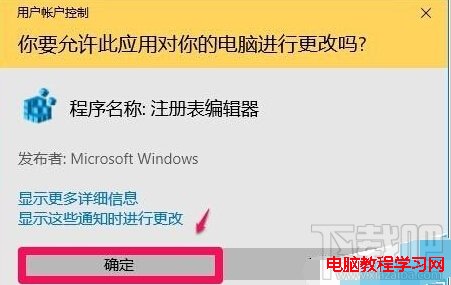
  1. 按 Win+R 輸入 regedit 開啟登錄編輯器(需管理員權限)。
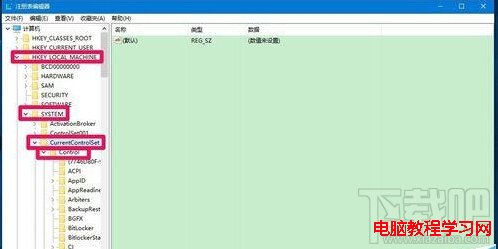
  2. 依序展開:
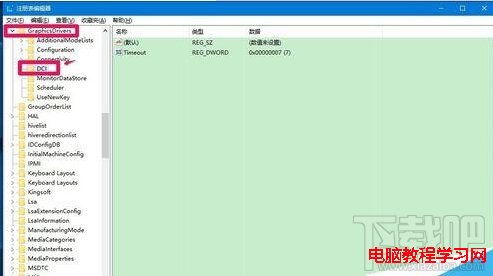
    HKEY_LOCAL_MACHINE\SYSTEM\CurrentControlSet\Control\GraphicsDrivers\DCI
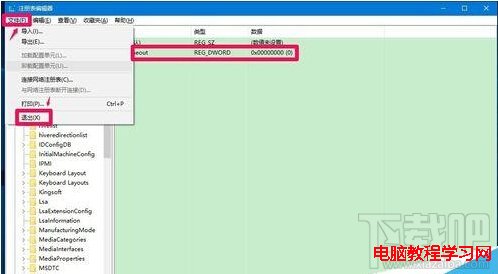
  3. 在右側窗格找到 Timeout (DWORD/REG_DWORD)。若不存在,右鍵空白處 → 「新增」→「DWORD (32 位元) 值」→ 命名為 Timeout。
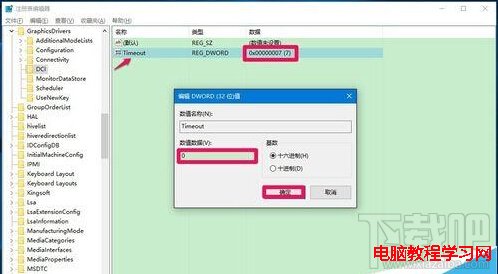
  4. 雙擊 Timeout → 「基數」選「十進位」→ 「數值資料」輸入 0 (原預設 7) →「確定」。
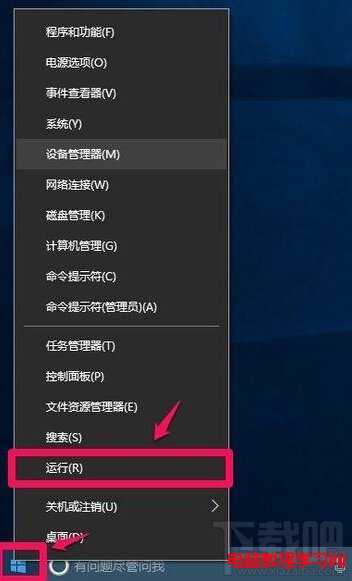
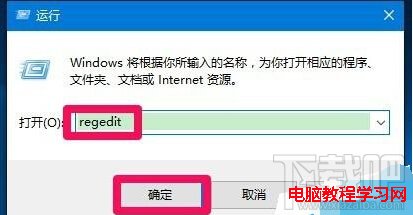
  5. 關閉登錄編輯器,重新開機生效。

開啟執行輸入 regedit 執行對話框 使用者帳戶控制確認 展開 HKEY_LOCAL_MACHINE 找到 DCI 機碼 修改 Timeout 值為 0 確認修改結果

解決方案二:匯入 .reg 檔案(適合部署多台電腦)

  1. 開啟「記事本」,貼上以下內容:
Windows Registry Editor Version 5.00

[HKEY_LOCAL_MACHINE\SYSTEM\CurrentControlSet\Control\GraphicsDrivers\DCI]
"Timeout"=dword:00000000
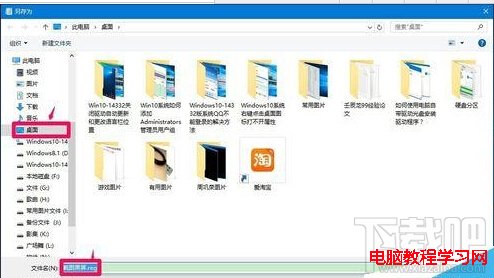
  1. 「檔案」→「另存新檔」→ 檔名輸入 FixScreenshotBlack.reg → 儲存類型選「所有檔案」→ 桌面存檔。
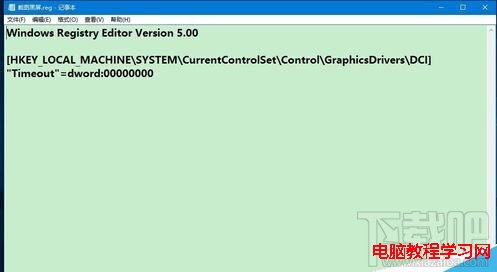
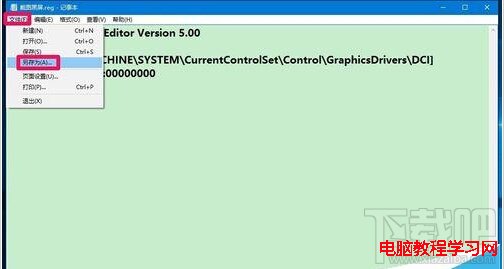
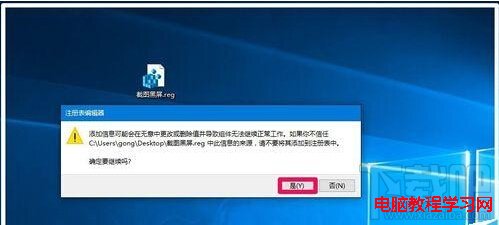
  2. 雙擊該 .reg 檔 → 「是」確認匯入 → 「確定」。
  3. 重新開機。

記事本編輯 reg 內容 另存為 reg 檔 桌面 reg 檔圖示 匯入登錄確認對話框

原理解析

Timeout=0 表示停用 DCI 複製作業的超時限制,允許 DWM 無限等待顯示驅動程式回傳前緩衝區畫面,避免因等待超時而回傳黑幀。此為微軟官方承認的相容性修正,不影響系統穩定效能。

適用版本

  • Windows 10 1607 (14393) 及更新版本(含 1703、1709、1803、1809、1903、1909、2004、20H2、21H1、21H2、22H2)。
  • Windows 11 同樣適用(相同 DCI 架構)。

若無效再嘗試

  • 更新顯示卡驅動程式至最新版(NVIDIA/AMD/Intel 官網)。
  • 關閉遊戲列 (Game Bar) 與遊戲模式:設定 → 遊戲 → 關閉「遊戲列」、「遊戲模式」。
  • 使用第三方截圖工具(ShareX、Snipaste、PicPick)繞過系統 DCI 機制。
Copyright © Windows教程網 All Rights Reserved