Windows 7 安裝字型不再需要像 XP 時代透過「控制台 → 字型 → 安裝新字型」繁瑣流程,只要將字型檔案複製到系統字型資料夾即可自動註冊。本文教你三步驟完成。
操作步驟
- 下載並解壓縮字型
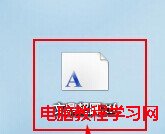
從字型網站下載 .zip/.rar,解壓縮取得 .ttf (TrueType) 或 .otf (OpenType) 檔案。
- 開啟系統字型資料夾
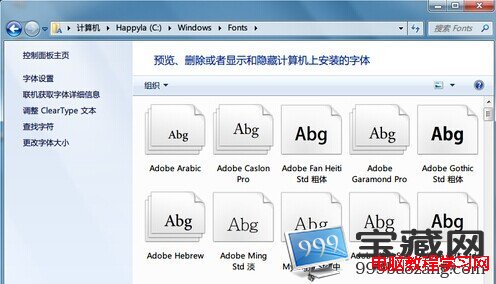
「電腦」/「我的電腦」→ 位址列輸入:
C:\Windows\Fonts
或控制台 → 外觀與個人化 → 字型
- 複製/拖曳字型檔案進去
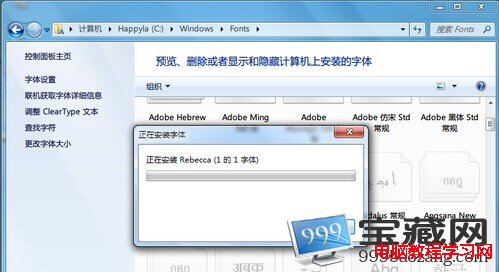
將解壓縮的 .ttf/.otf 檔案全選 → 複製 (Ctrl+C) → 在 Fonts 資料夾貼上 (Ctrl+V),系統會自動安裝並顯示進度條。
驗證安裝
安裝完成後,Fonts 資料夾會顯示新字型;開啟 Word/PS/AI 等軟體,字型清單即會出現新安裝的字型名稱。
注意事項
- 此法會將字型檔案實體複製到 C:\Windows\Fonts,佔用系統磁碟空間;大量安裝時請留意 C: 剩餘容量。
- 若需暫時使用不想佔用系統資源,可改用字型管理軟體 (如 NexusFont、FontBase) 掛載字型。
- 部分商業字型需購買授權,請遵守版權規範。
Win7 安裝字型就是這麼簡單,比 XP 直觀許多,新手也能輕鬆上手!