Windows 7 進入休眠/睡眠後喚醒網卡斷線,根因為網卡電源管理預設允許系統為省電關閉裝置。透過裝置管理員停用此選項可徹底解決喚醒斷網問題。
操作步驟
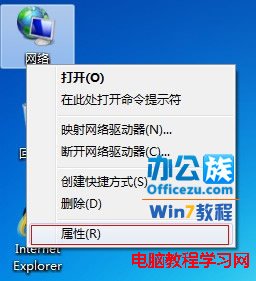
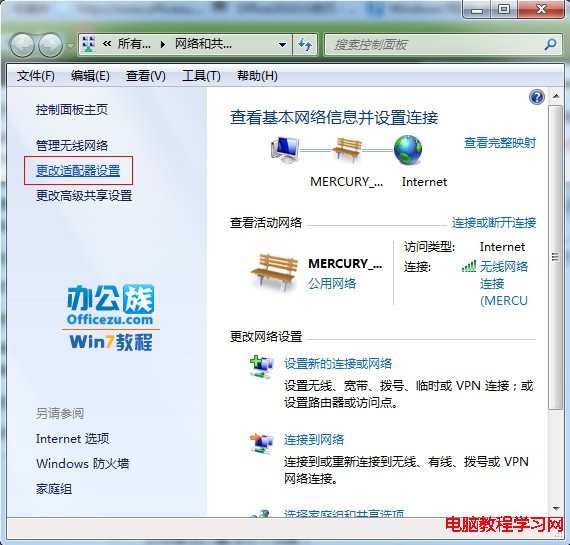
- 桌面「網路」右鍵 → 「內容」→ 「網路和共用中心」
- 左側「變更介面卡設定」
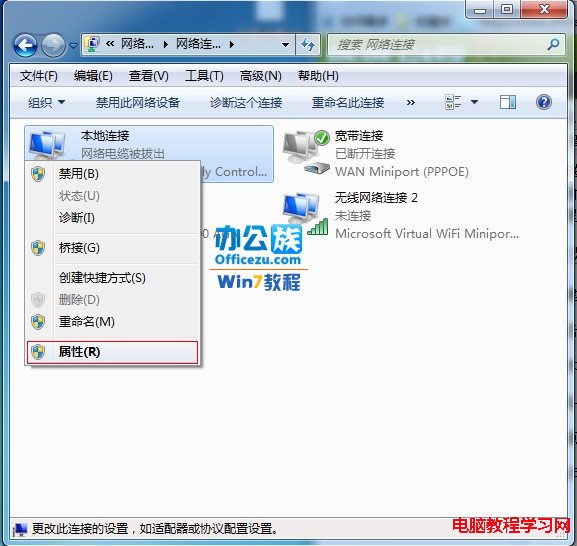
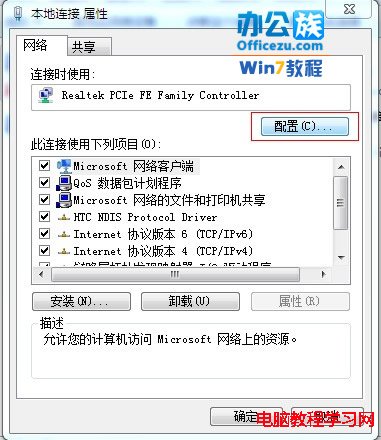
- 本地連線/無線網路連線 **右鍵** → 「內容」
- 「設定」按鈕 (網卡驅動屬性)
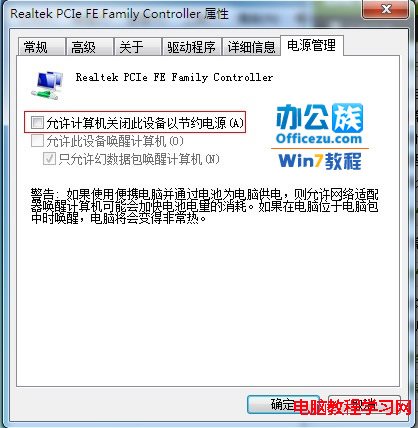
- 「電源管理」索引標籤 → **取消勾選** 「允許電腦關閉此裝置以節省電源」
- 確定 → 確定 → 關閉所有視窗




原理說明
- 休眠 (S3/S4) 切斷大部分裝置電源,網卡進入 D3cold 狀態
- 喚醒時需重新初始化網卡、重新關聯 AP/交換器、重新 DHCP 租約
- 若「允許關閉裝置」啟用,Windows 可能在休眠前/喚醒後不正確處理網卡電源狀態,導致驅動程式無法正常恢復連線
- 停用後網卡維持低功耗待命狀態 (D0/D1),喚醒即時恢復連線
進階排查 (若上述無效)
- 更新網卡驅動程式 (官網最新版、非 Windows Update 版)
- BIOS/UEFI 設定:啟用「Wake on LAN」、「PCIe ASPM」關閉
- 電源選項 → 進階設定 → 「無線介面卡省電模式」→ 「最大效能」
- 命令列重置網路堆疊:
netsh winsock reset && netsh int ip reset && ipconfig /release && ipconfig /renew
- 事件檢視器 → 系統 → 來源 "e1express"/"rtwlane"/網卡驅動名稱 → 查看錯誤代碼
筆電專用:區分電池/交流電源行為
- 部分驅動程式提供分別設定:「使用電池時允許關閉」/「接通電源時允許關閉」
- 建議:電池模式啟用省電、交流電源模式停用省電
- 若驅動無此選項,可用腳本偵測電源狀態動態切換註冊表值
虛擬機器環境特別注意
- VMware/Hyper-V/VirtualBox 虛擬網卡同樣受此設定影響
- VMware Tools/Integration Services 通常自動管理,手動設定可能衝突
- 建議:虛擬機內停用此選項、宿主機實體網卡視需求設定