XP 系統安裝「冰點還原」、「影子系統」等還原軟體,或硬體「還原卡」後,重開機會自動還原至保護狀態,導致新安裝軟體、修改設定全部消失。解決方法:熱鍵解凍冰點還原 → 卸載還原軟體 → 開機按 Home 鍵進入還原卡選單保存,三管齊下恢復正常寫入。
解決方法
- 冰點還原熱鍵解凍:
同時按 Ctrl+Shift+Alt+F6 喚出冰點還原介面 → 輸入預設密碼 123456 (或自訂密碼) → 選擇「開機不還原」/「保存變更」 → 重開機驗證。
- 檢查並卸載其他還原軟體:
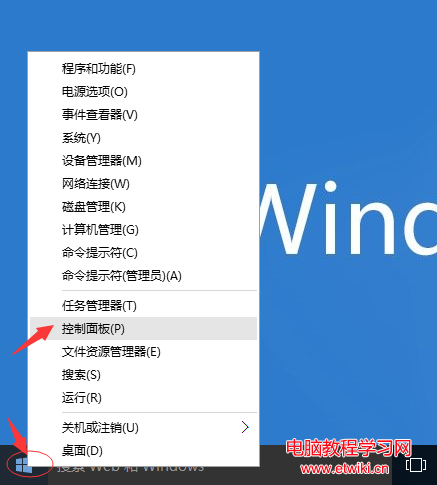
控制台 → 「新增/移除程式」→ 搜尋「還原」、「影子」、「Rollback」等關鍵字 → 移除所有相關軟體 → 重開機測試。
- 還原卡硬體保存:
重開機時持續按 Home 鍵 → 進入還原卡 BIOS 選單 → 選擇「保存變更」/「Disable Protection」 → 存檔離開。部分卡需特定鍵組合 (Del、F2、F12),請參考主機板/還原卡說明書。


終極方案
若上述方法均無效 (隱藏深層保護、MBR 掛馬等),建議:
備份重要資料 → 使用 PE 系統 (如微軟官方 WinPE、舊毛桃、大白菜) 格式化 C 槽 → 重新安裝乾淨 XP 系統。徹底清除所有軟體/硬體層面的還原保護機制。
預防建議
- 網吧、學校機房等公共環境常部署還原保護,個人電腦勿隨意安裝此類軟體。
- 若確需系統保護,建議使用 Windows 內建「系統還原點」或第三方備份軟體 (Acronis、Ghost、Veeam) 定期備份,而非即時還原機制。