Win7 刪除系統檔案/舊使用者資料夾時提示「您需要 XXX 帳戶提供的權限才能進行這項變更」,主因:檔案擁有者非目前使用者 (如舊系統遺留、TrusteeInstaller 建立)。解決方法:取得檔案擁有權 → 授予完全控制權限,兩步驟徹底解決存取被拒問題。
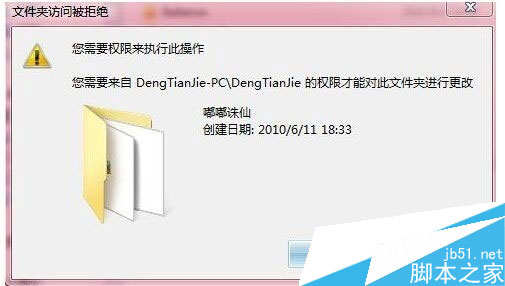
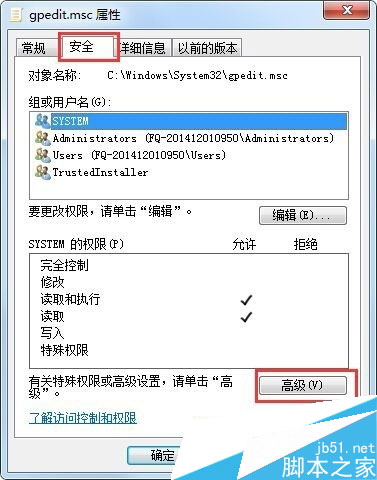
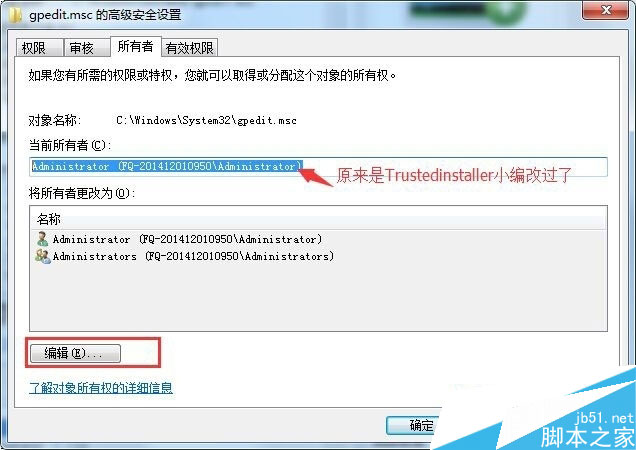
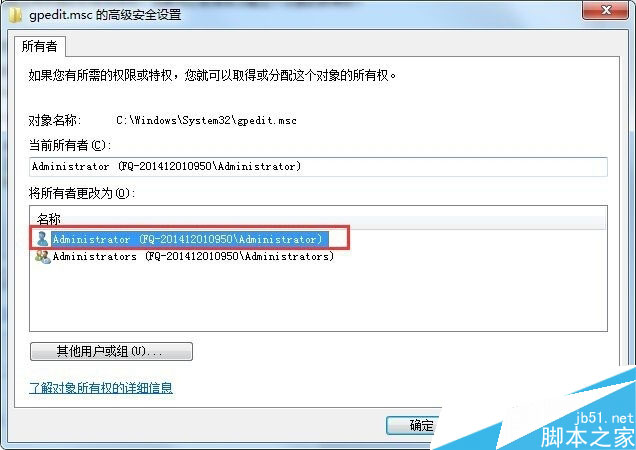
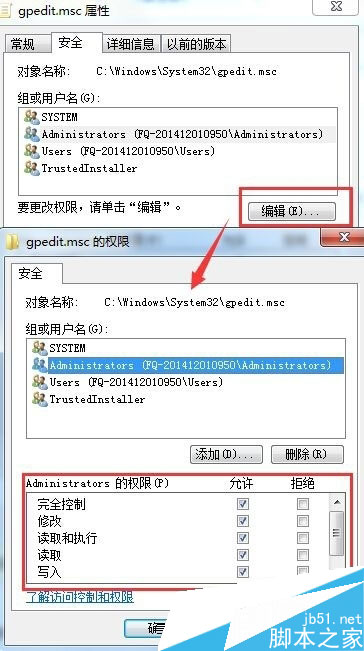
takeown /f "路徑" /r /d y 遞歸取得擁有權。icacls "路徑" /grant Administrators:F /t 遞歸授予完全控制。C:\Windows\System32 內檔案) 可能導致系統不穩定,僅針對使用者資料、舊系統遺留檔案操作。Win8.1 雙顯卡筆電跑 GTA4 閃退解法:官方可切換驅動 + 強制獨顯 + VC++/DirectX/.NET 全補齊
Win10 首個正式版 10240 累積更新 KB3192440 推送 (Build 10240.17146),修復印表機驅動、IE11、夏令時間等問題
Surface Pro 3 安裝 Windows 10 Build 10122 失敗/回滾?清理驅動程式快取解決
在 Windows 10 體驗 Win7 經典小遊戲:純淨安裝包下載(含掃雷、紙牌、蜘蛛紙牌等)
FAT 轉 NTFS 無損指令:convert 參數詳解與不可逆警示
Win10 Mobile Build 10530 預覽版下周推送,關鍵 Bug 尚在修復中