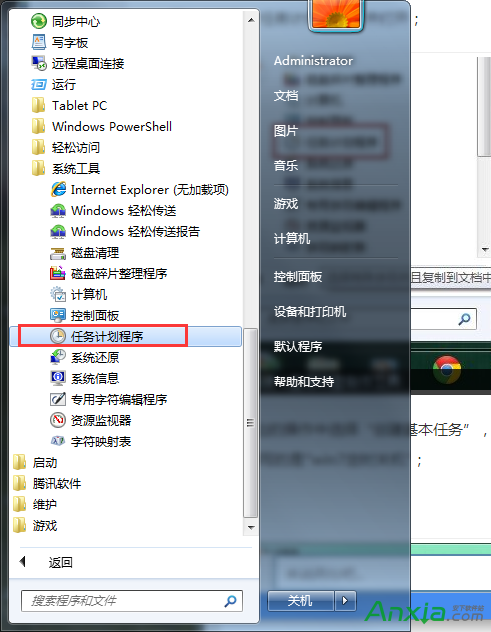
Win10 Build 10041 引入開始選單透明化,Build 10056 擴展至工作列與動作中心。若不喜歡半透明磨砂效果,可透過登錄修改關閉透明化。操作簡單但需謹慎,建議進階用戶嘗試並先備份登錄。
登錄修改步驟
- 搜尋/執行
regedit.exe 開啟登錄編輯器。
- 導航至:
HKEY_CURRENT_USER\SOFTWARE\MICROSOFT\WINDOWS\THEMES\PERSONALIZE
- 右側找到 EnableTransparency (DWORD),雙擊修改數值:
0 = 啟用透明化 (預設)
1 = 停用透明化
- 將數值改為 1,確定。
- 重新開機,或工作管理員 → 重新啟動「Windows 檔案總管」即時生效。
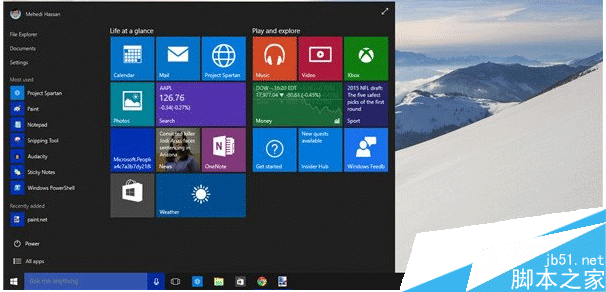
版本相容性說明
- 適用:Build 10056 及後續版本 (含正式版早期版本)。
- 不適用:Build 10049 及更早版本 (透明化實作方式不同)。
- 現行 Win10/11 正式版:設定 → 個人化 → 色彩 → 「透明效果」開關,圖形化介面可直接切換,無需修改登錄。
⚠ 風險提示
- 修改登錄錯誤可能導致檔案總管崩潰、開始選單無法開啟、桌面閃爍。
- 務必先備份:登錄編輯器 → 檔案 → 匯出 → 全部 → 儲存 .reg 檔。
- 或使用第三方工具 (軟媒魔方、CCleaner、Registry Backup) 一鍵備份。
- 僅建議熟悉系統維護的進階用戶操作。