Win10 下 QQ影音、暴风、酷狗等第三方播放器播放视频出现“色彩过艳、亮度过高、像蒙了一层滤镜”,系统自带 Movies & TV 却正常。根因多为 Intel 核显默认“有限范围”量化范围与播放器渲染管线不匹配。在 Intel 显卡控制面板调整量化范围并启用色彩校正即可修复。
修复步骤(Intel 核显)
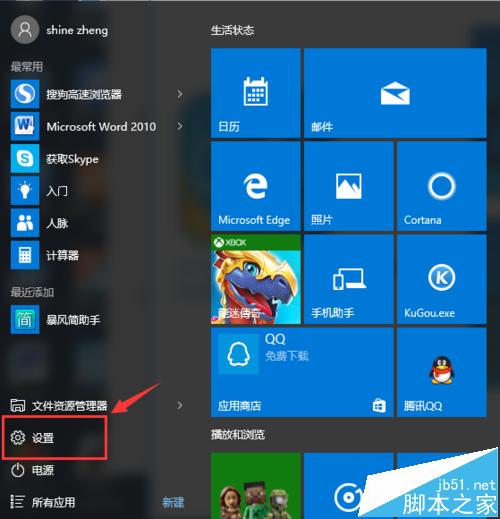
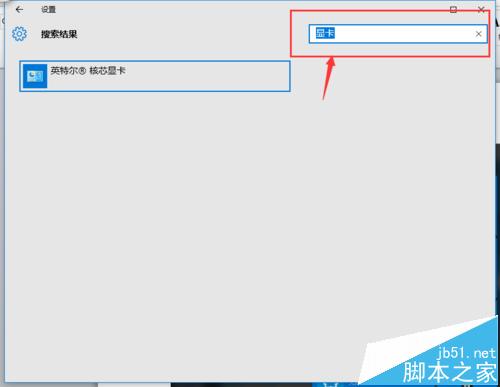
- 开始菜单 → 设置 → 搜索框输入“显卡” → 打开 Intel 显卡控制面板;
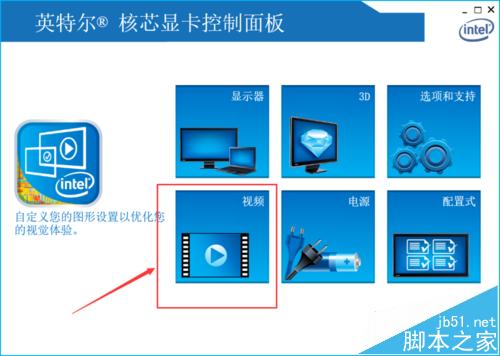
- 点击 视频 选项卡;
- 基本设置 → 量化范围 选择 全范围;
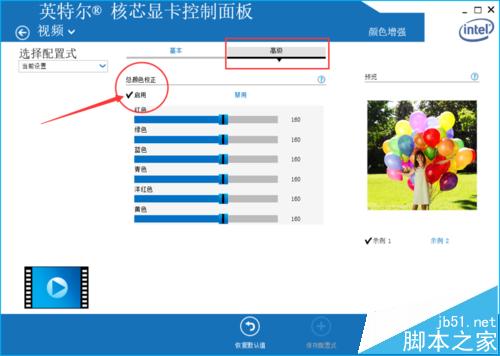
- 点击 高级 → 勾选 启用色彩校正;
- 点击 应用 → 确定,重启播放器验证。
原理说明
- 有限范围 (16-235):视频标准电平,适配电视/显示器默认模式;
- 全范围 (0-255):PC 标准电平,适配显示器 RGB Full 模式;
- 播放器若按全范围渲染输送给期望有限范围的显示管线,会导致黑位提升、白位溢出、色彩饱和度异常升高;
- 强制显卡输出全范围并启用色彩校正,使显示管线与播放器渲染管线电平一致。
其它显卡方案
- NVIDIA:控制面板 → 调整视频颜色设置 → “动态范围”选“全范围 (0-255)”;
- AMD:Radeon 设置 → 视频 → 视频播放 → “像素格式”选“RGB 4:4:4 像素格式 (全范围)”;
- 若无独立显控面板,可在播放器内部设置“视频输出/渲染器”尝试切换 EVR/VMR/D3D11 等模式。
拒绝“退回 Win7/8”无建设性建议,驱动层面修复才是正解。