Windows 10 內建微軟拼音、注音等輸入法,許多使用者習慣使用搜狗、微信輸入法等第三方工具。本文詳細說明如何將慣用輸入法設為預設、移除不需要的內建輸入法,以及日後想恢復或新增輸入法的操作步驟。
快速設定預設輸入法並移除多餘項目
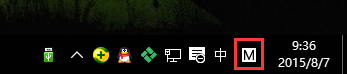
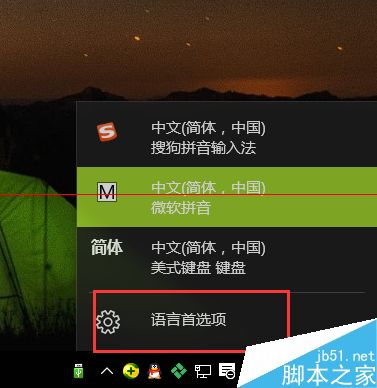
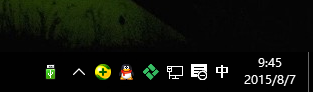
- 點選工作列右下角的輸入法指示器(如「微軟拼音」或「中」圖示)→ 選擇「語言偏好設定」。
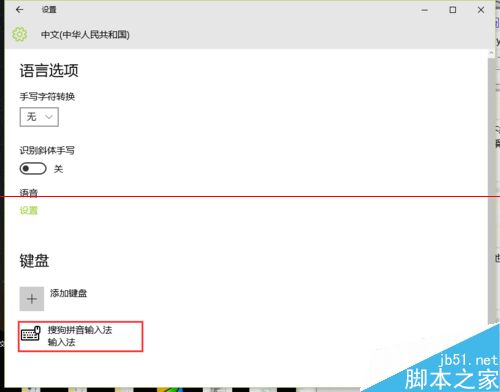
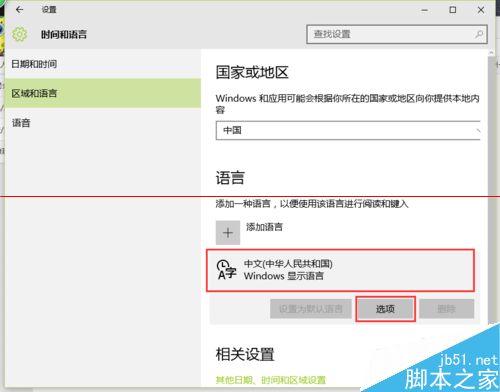
- 在「語言」清單中點選「中文 (台灣)」或「中文 (中國大陸)」→ 按「選項」。
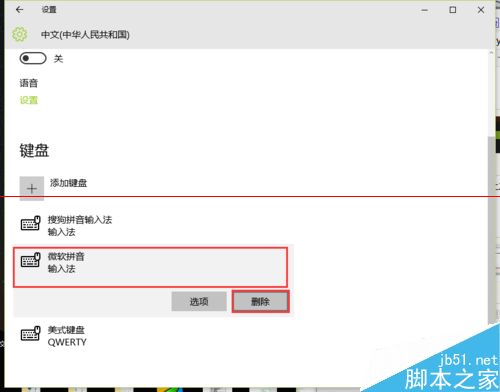
- 在「鍵盤」區塊,滑鼠點選不需要的輸入法(如「微軟拼音」)→ 按「移除」。
- 保留慣用的第三方輸入法(如搜狗拼音),它即會自動成為預設。此時工作列右下角的切換圖示也會消失,打字更專注。
如何新增或恢復內建輸入法(以微軟拼音為例)
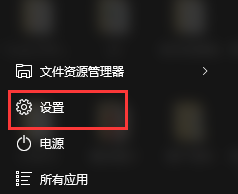
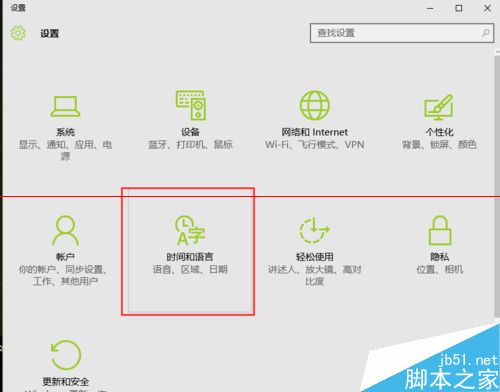
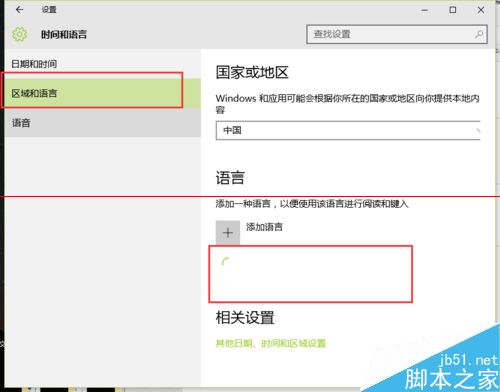
- 開啟「設定」→ 「時間與語言」→ 「地區與語言」。
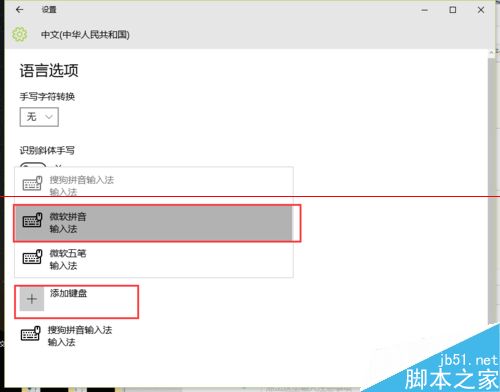
- 點選中文語言 → 「選項」→ 「新增鍵盤」。
- 在清單中找到「微軟拼音」或其他需要的輸入法點選新增即可。
小技巧
- 直接安裝第三方輸入法(如 QQ、百度輸入法)後,同樣可透過上述步驟移除其他項目,讓其成為唯一預設。
- 若常在多種輸入法間切換,建議保留 2~3 組,使用 Win + Space 快速輪換。