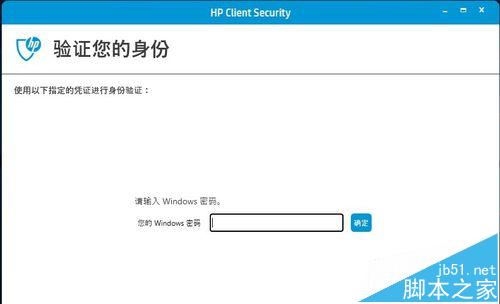
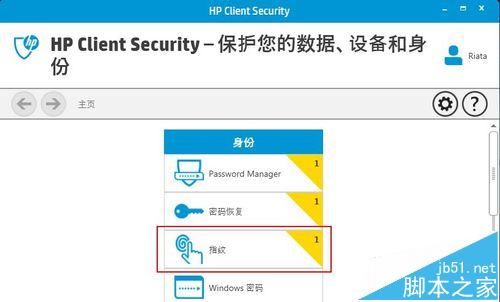
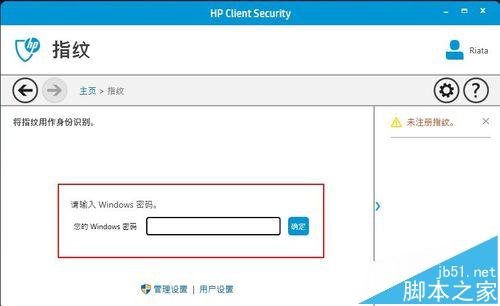
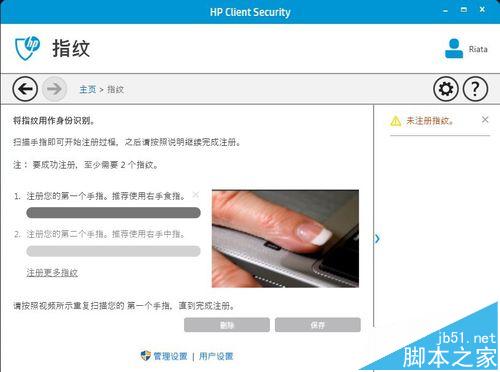
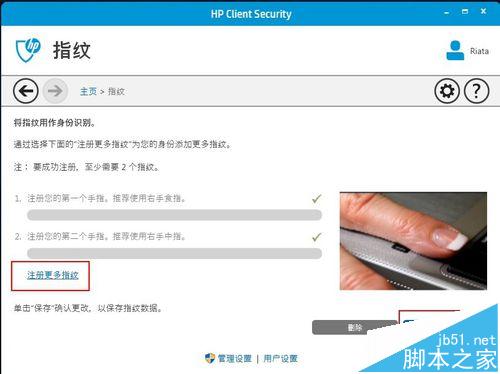
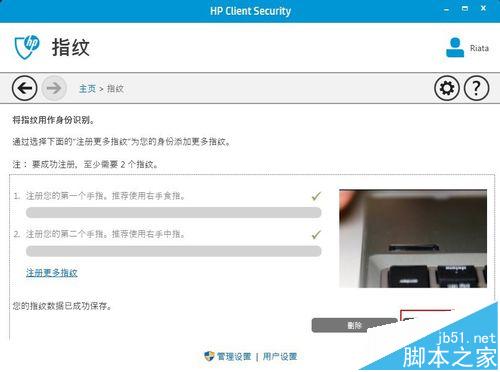
HP 筆電內建 Client Security Manager 支援指紋登入。Win10 下註冊流程:開啟程式輸入 Windows 密碼 → 點擊「指紋」 → 再次輸入密碼 → 依提示錄製至少兩根手指 → 點擊「儲存」→「完成」。重開機後即可刷指紋登入。
相關推薦:《Win10 系統中怎麼設定指紋登入?》《Win10 指紋辨識功能 Windows Hello 怎麼用?多圖示範使用方法》
Win10 BAD_POOL_CALLER (0x000000C2) 藍屏解決:驅動相容性排查與回滾指南
Mac 上用 VMware Fusion 7 安裝 Win10 完整教學:蘋果電腦體驗 Windows 10
Win10 Mobile RedStone 磚塊動畫新增淡入淡出效果,微軟細節打磨見決心
Win7 安裝軟體後無法關機?三大排查方向與解決辦法
Win7 IE 停用分頁瀏覽模式:還原單一視窗單一網頁傳統操作
微軟釋出 Win10 Build 9926 首批修補程式:「一月技術預覽版修復更新」詳細內容
Win8 啟用系統內建「數學輸入面板」手寫公式功能
區域網路查詢特定電腦 IP 位址教學:Windows 7 指令 net view 與 ping 三步驟完成