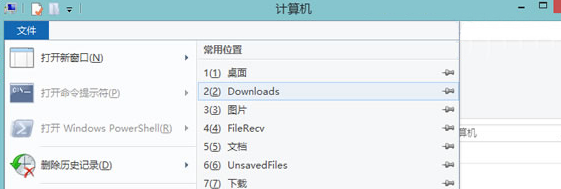
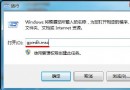
安裝 Win8 或更新版本後,開啟 Realtek 高清音頻管理器卻出現「您會看到空白頁,因為系統中沒有接入音頻設備。要啟動 GUI,請將音頻設備接入到系統」訊息,甚至完全沒聲音。這通常是前面板插孔偵測邏輯衝突導致,勾選「停用前面板插孔偵測」即可解決。
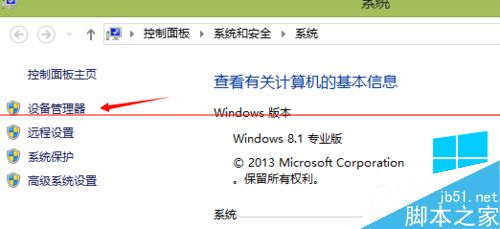
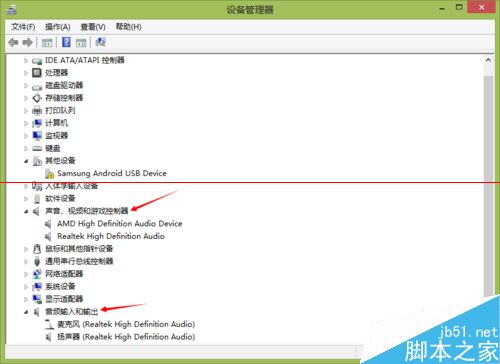
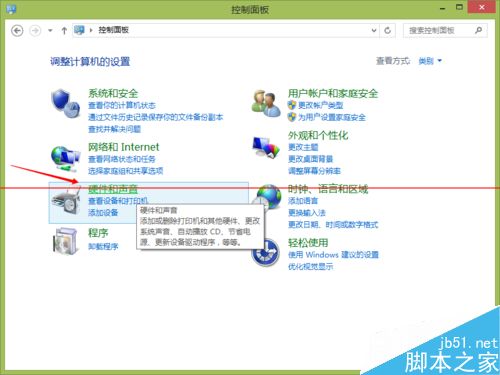
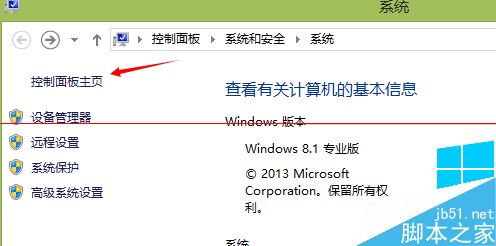
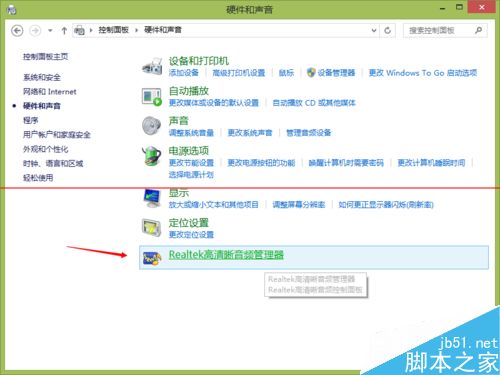
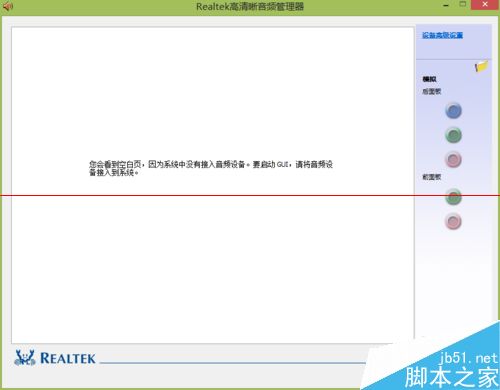
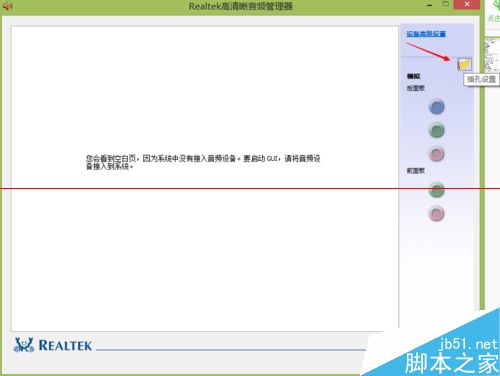

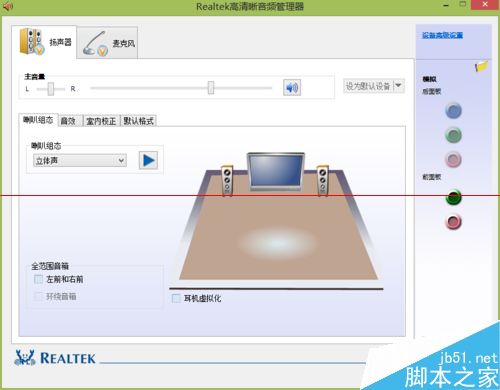
部分機殼前置音訊接頭接線定義與主機板標準不一致,導致 Realtek 驅動誤判「前面板已插入裝置」而切斷後面板輸出。停用偵測後,驅動將忽略前面板狀態,直接啟用後面板或內建喇叭輸出。
Win8 關機後電源燈持續亮著?兩種解決方案關閉混合式關機/快速啟動
Windows 10 內建郵件應用完整設定教學:支援 Outlook/Gmail/iCloud/QQ/163 等多帳號聚合管理
微軟推送 Win10 Mobile 10536 快速通道設定更新:為新版本鋪路
Win10 激活失敗 0xC004C003?官方說法:耐心等待伺服器恢復
64 位元 Win7 安裝印表機完整圖文教學 (本地/網路印表機通用)
Win8 登入 QQ 後不想自動登入 QQ 寵物?取消登入設定中的自動啟動選項
Win8.1 蓝屏 Memory Management 修复:注册表修改 Msahci/IastorV 服务 Start 值为 0 强制启动 AHCI/RAID 驱动