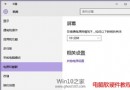
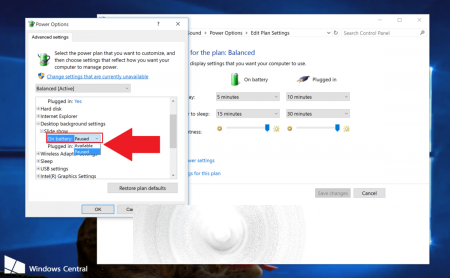
Win 10 投影片播放桌面背景預設僅在接通電源時運作(省電)。若要在筆電/Surface 未接交流電源時持續播放,需在電源選項中將「桌面背景設定」→「使用電池」從「暫停」改為「啟用」。
設定投影片播放
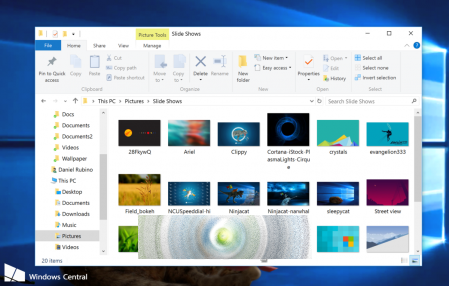
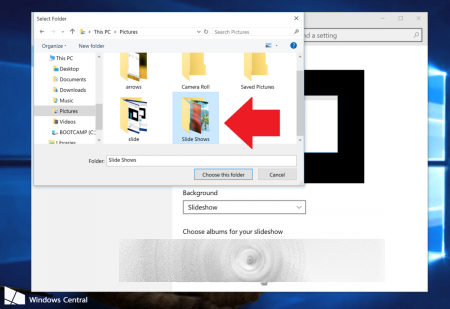
- 建立資料夾存放投影片圖片 (建議在「圖片」資料夾下建立「投影片播放」),複製照片進去,可用 OneDrive 資料夾跨裝置同步。
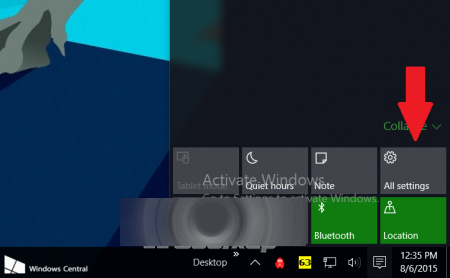
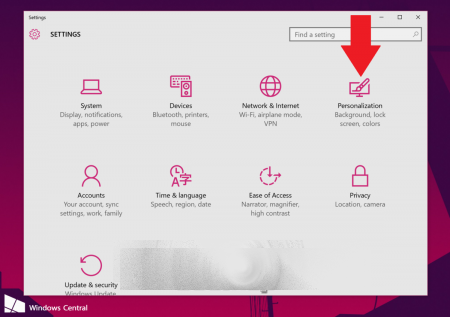
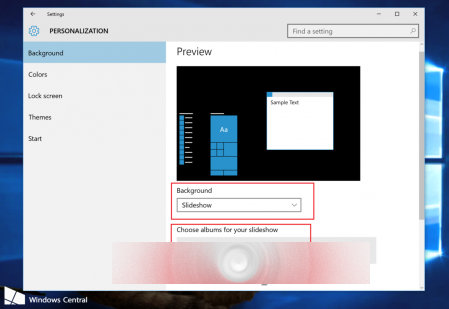
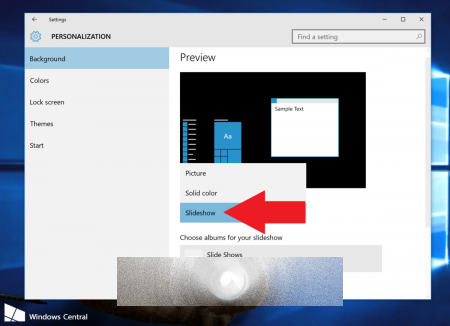
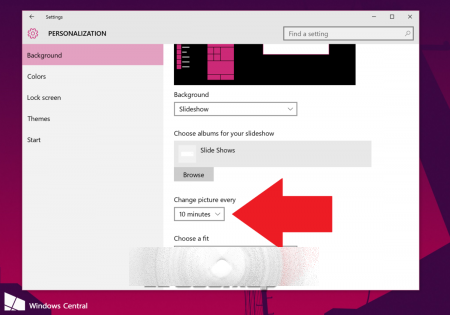
- 設定 → 個人化 → 背景 → 選擇「投影片播放」→ 瀏覽選擇資料夾。
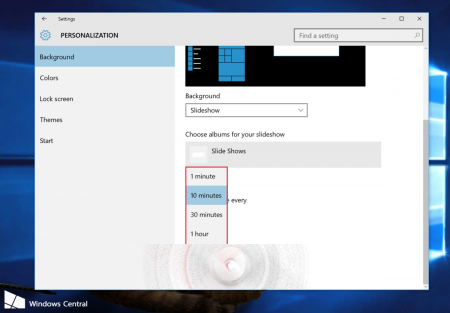
- 設定更換間隔 (1 分鐘至 1 天),選擇調適模式 (填滿、調適、拉伸、平鋪、置中)。多螢幕會獨立輪播不同圖片。
啟用電池模式下投影片播放
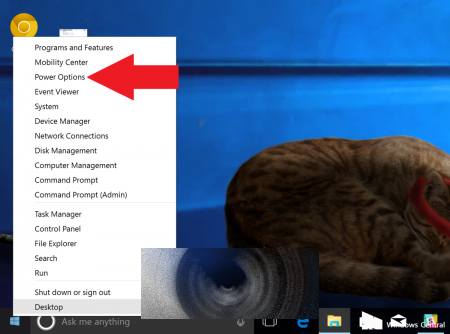
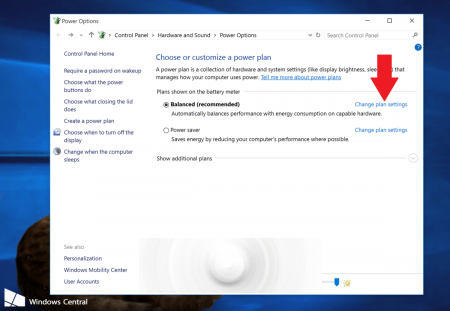
- 右鍵開始按鈕 → 電源選項。
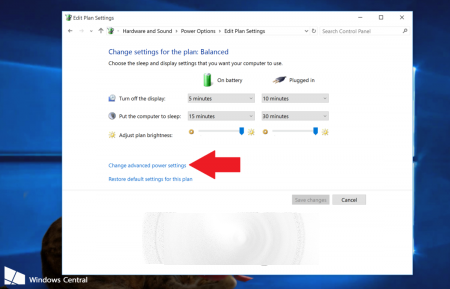
- 點選當前電源計劃的「更改計劃設定」。
- 「更改進階電源設定」。
- 展開「桌面背景設定」→ 「投影片播放」→ 「使用電池」改為「啟用」→ 確定。
注意
啟用後會縮短電池續航,若影響嚴重可改回「暫停」。圖片來源:Michael Gillett (@MichaelGillett) 與 DeviantArt。