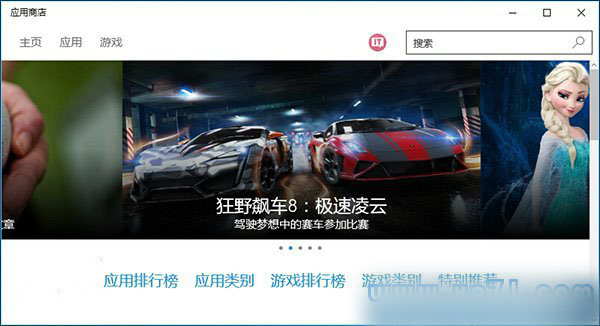
同一 Microsoft 帳號在 **10 台以上** Windows 10 裝置(含重裝系統產生的重複裝置 ID)登入應用商店下載 App/遊戲時,會跳出 「裝置數量已達上限」 錯誤,無法繼續取得新授權。解決方法極簡單:登入微軟帳號網頁版裝置管理頁面,移除不再使用的舊裝置即可釋放名額。
快速解決步驟
- 開啟瀏覽器前往:https://account.microsoft.com/devices
- 使用受限的 Microsoft 帳號登入。
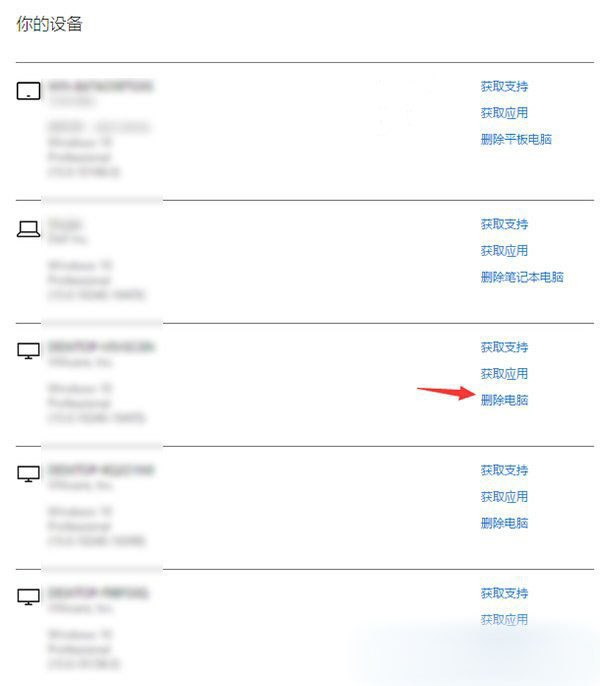
- 在「裝置」清單中,找到**不再使用、已淘汰、重複的裝置**(可依裝置名稱、最後活動時間、系統版本辨識)。
- 點擊該裝置 「移除裝置」 或 「管理」>「移除」。
- 確認移除後,回到該裝置的應用商店重新整理,即可恢復下載功能。
關鍵細節
- 限制為 10 台裝置:包含 PC、筆電、平板、Xbox、HoloLens、IoT 等所有登入該帳號的 Windows 10 裝置。
- 重裝系統 = 新裝置 ID:同一台實體電腦重裝 Win10 後登入帳號,會被視為新裝置佔用一個名額,**頻繁重裝測試者極易觸發上限**。
- 移除裝置不影響資料:僅解除該裝置與帳號的應用商店授權綁定,**不會刪除裝置上的檔案、App、設定**。
- Xbox/遊戲授權同步:移除裝置可能影響該裝置的 Xbox 遊戲授權/離線遊玩權限,移除前建議先在該裝置應用商店「設定」>「離線權限」設為「我的離線裝置」。
- 企業/學校帳號 (Azure AD) 不受此限制:裝置授權由組織管理,透過 Intune/MDM 部署 App。
預防建議
- 定期(每半年)檢查裝置清單,移除淘汰/測試用裝置。
- 重裝系統前,先在帳號網頁移除舊裝置記錄,再重裝登入,避免重複佔用。
- 多裝置環境建議使用**共用家庭群組**而非單一帳號登入所有裝置,各自帳號共享購買內容(需設定家庭群組)。
一分鐘登入網頁移除舊裝置,即時解除應用商店下載限制,無需聯繫客服、無需重裝系統。