Windows 10 內建虛擬桌面功能,讓使用者建立多個獨立桌面環境,各自運行不同應用程式互不干擾,透過工作列「多工作業檢視」按鈕 (Win+Tab) 統一管理。本文完整解析概念、優勢與實操技巧。
什麼是虛擬桌面?
虛擬桌面可建立多個桌面空間,每個桌面獨立運行應用程式、視窗佈局。使用者可在桌面間快速切換,將工作、社交、娛樂等不同場景隔離,保持單一桌面整潔專注。
虛擬桌面優勢
- 空間擴展:單一桌面視窗滿載時,新增虛擬桌面即獲得全新空白工作區。
- 場景隔離:桌面 1 放工作文件/IDE,桌面 2 放通訊軟體/瀏覽器,桌面 3 放影音娛樂,互不干擾。
- 專注力提升:切換桌面即切換心智模式,減少視覺干擾。
操作教學
- 開啟多工作業檢視:點擊工作列「多工作業檢視」圖示 (預設顯示) 或按 Win+Tab。
- 新增虛擬桌面:介面右下角「新增桌面」或按 Win+Ctrl+D。
- 切換桌面:點擊底部桌面縮圖,或按 Win+Ctrl+←/→。
- 在桌面間移動視窗:多工作業檢視中,將視窗縮圖拖曳至目標桌面縮圖。
- 關閉虛擬桌面:滑鼠懸停桌面縮圖右上角 ×,或按 Win+Ctrl+F4 (開啟的視窗自動移回主桌面)。
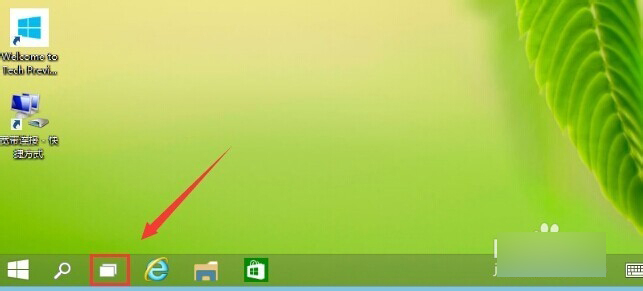 工作列「多工作業檢視」按鈕 (Task View)
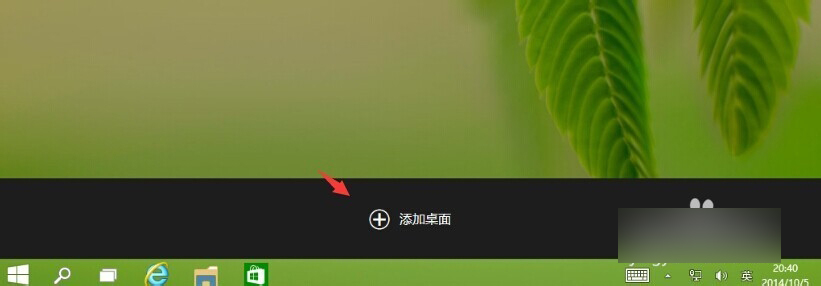 桌面 1:工作狀態 (檔案總管)
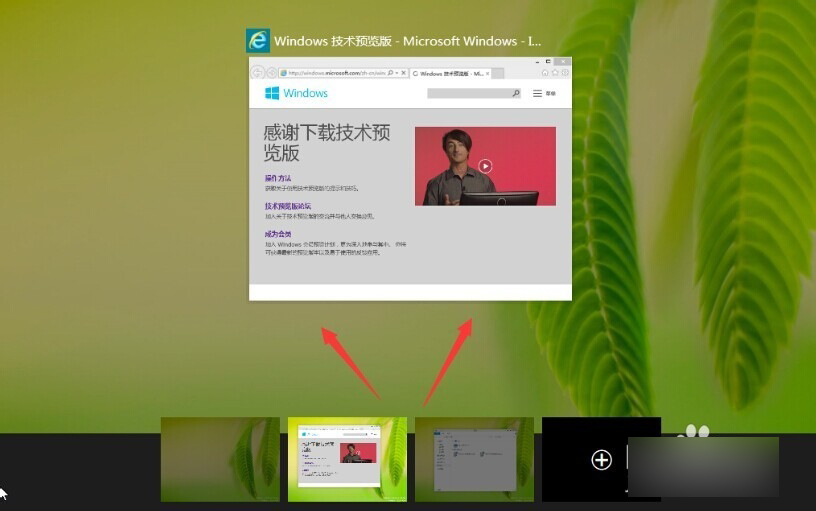 建立多個虛擬桌面
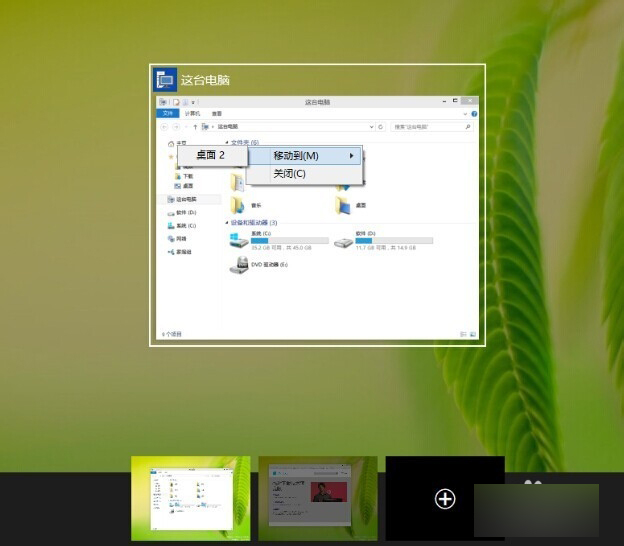 桌面 2:社交狀態
快速鍵總表
| 功能 | 快速鍵 |
|---|
| 開啟多工作業檢視 | Win+Tab |
| 新增虛擬桌面 | Win+Ctrl+D |
| 切換虛擬桌面 | Win+Ctrl+←/→ |
| 關閉目前虛擬桌面 | Win+Ctrl+F4 |
顯示/隱藏工作列按鈕
工作列右鍵 → 勾選/取消「顯示多工作業檢視按鈕」。