前言
Win10 內建深色模式仍保留部分白色標題列、透明效果,無法達到「純粹的黑」。本教學透過註冊表、控制台、第三方工具組合拳,打造從登入畫面、開始選單、設定、UWP 應用、桌面背景全方位的極致深色 (True Black) 體驗。

步驟 1:確保系統為最新 Fast Ring 預覽版(舊版功能受限)
- 「設定」→「更新與安全性」→「Windows 更新」→「進階選項」。
- 開啟「接收預覽版」,確保處於 Fast Ring。

步驟 2:註冊表啟用隱藏黑色主題
- Win+R →
regedit。
- 定位:
HKEY_CURRENT_USER\SOFTWARE\Microsoft\Windows\CurrentVersion\Themes\Personalize
- 右鍵空白處 → 「新增」→ 「DWORD (32 位元) 值」,命名 SystemUsesLightTheme,數值設為 0。
- 重新登入或重開機,UWP 應用 (商店、相片、Groove、影片等) 即變為深色介面。
已知問題:部分系統視窗標題列會全黑導致文字難讀,但整體不影響操作。

步驟 3:調整「設定」中的顏色選項
- 「設定」→「個人化」→「顏色」。
- 「從我的背景自動選取主題色」 → 關閉。
- 「在開始、工作列、動作中心、標題列顯示顏色」 → 關閉。
- 「讓開始畫面、工作列和動作中心透明」 → 關閉。
步驟 4:控制台「色彩與外觀」調整為純黑
- Win+R →
control color 開啟傳統「色彩與外觀」。
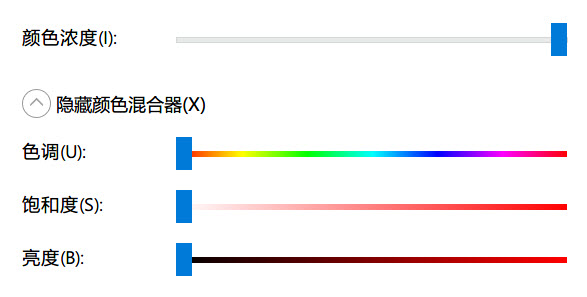
- 「色彩濃度」滑桿拉至最右。
- 點選「顯示色彩混合器」,將「色相」、「飽和度」、「亮度」三滑桿全拉至最左 → 顏色變為 純黑 (#000000)。
- 套用確定。
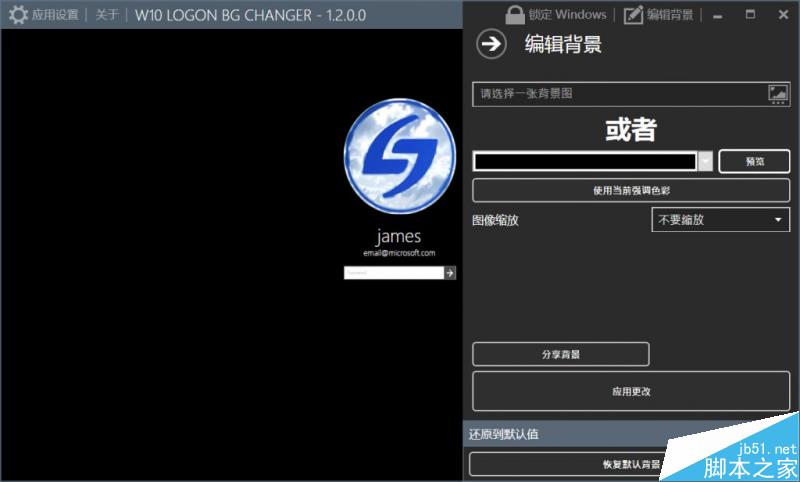
步驟 5:第三方工具鎖定登入畫面為純黑
新版 Build 10547 雖可設定登入畫面純色,但受步驟 4 影響會變成灰色而非純黑。需使用開源工具:
- PFCKrutonium/Windows-10-Login-Background-Changer (GitHub)
- 先在「設定」→「個人化」→「鎖定畫面」勾選「顯示登入畫面的 Windows 背景圖片」。
- 執行工具,顏色選擇器選 純黑 (#000000) 套用。

步驟 6:桌面背景設為純黑
- 「設定」→「個人化」→「背景」→ 「純色」→ 選擇黑色,或使用步驟 4 的純黑。
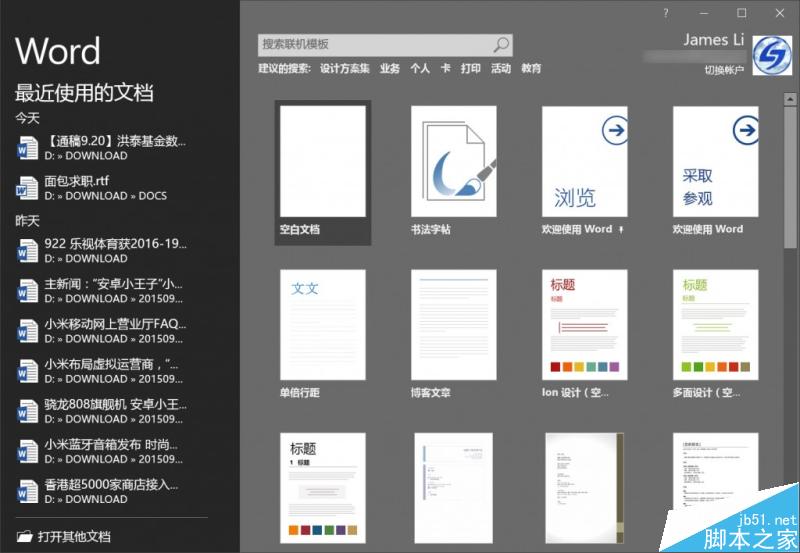
最終成果展示
登入畫面、開始選單、工作列、動作中心、設定、UWP 應用、桌面背景、檔案總管 (搭配軟媒魔方/酷點桌面深色皮膚) 全域呈現協調的極致深色風格。





延伸推薦
- Win10 正式版隱藏黑色主題怎麼開啟?
- Win10 正式版工作列與動作中心總是黑色無法變色怎麼辦?
- Windows 10 暗黑主題炫酷嗎?Win10 夜間模式下的 Edge 瀏覽器很性感