Windows XP Windows 7 Windows 2003 Windows Vista Windows 綜合教學 Linux 系統教學
Windows 10 Windows 8 Windows 2008 Windows NT Windows Server 電腦軟體教學
您现在的位置: Windows教程網 >> Windows教程 >  >> Windows 綜合教學 >> 關於 Windows

Win7 玩《飢荒》出現 error during initialization?更新顯卡驅動 + 裝 DirectX 9.0c + 開啟硬體加速 + 取得 TrustedInstaller 權限替換 DLL 完整解法

編輯:關於 Windows

Windows 7 運行《飢荒》啟動報錯 error during initialization,主因:1. 遊戲必備元件未全裝、2. 顯卡驅動舊版、3. 硬體加速未開啟。解決路徑:更新顯卡驅動 → 安裝 DirectX 9.0c → 開啟顯卡硬體加速 (若「疑難排解」按鈕灰色) → 取得 TrustedInstaller 權限替換 windows\system32 下三個 DLL → 重開機即可進入遊戲。
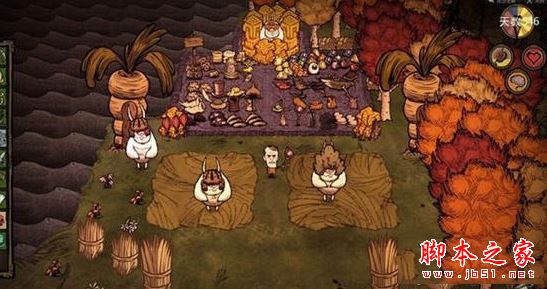
故障原因分析

  • 遊戲必備元件 (Visual C++ Redist、DirectX、.NET) 未完整安裝。
  • 顯卡驅動版本過舊,不支援遊戲所需繪圖特性。
  • DirectDraw/Direct3D 硬體加速被停用,導致初始化失敗。

飢荒 error during initialization

解決步驟

  1. 更新顯卡驅動:官網下載最新驅動安裝 (NVIDIA/AMD/Intel)。
  2. 安裝 DirectX 9.0c:下載 DirectX 9.0C.2010.02 多國語言版 (104 MB) 完整安裝。
    下載:DirectX 9.0C.2010.02 | 104 MB | 2016-04-13
  3. 開啟 DirectDraw/Direct3D 硬體加速:
     ① 桌面右鍵 → 「螢幕解析度」 → 「進階設定」 → 「疑難排解」 → 「變更設定」。
     ② 若「硬體加速」滑桿可用,拉至「完整」→ 確定。
     ③ 若按鈕灰色無法操作,需替換系統 DLL 取得權限 (見步驟 4)。
  4. 取得 TrustedInstaller 權限替換 DLL (進階):
     ① C:\Windows\System32 右鍵 → 「內容」 → 「安全性」 → 「進階」 → 「擁有者」 → 「編輯」。
     ② 「其他使用者或群組」 → 輸入 NT SERVICE\TrustedInstaller → 「確定」。
     ③ 將 TrustedInstaller 設為擁有者 → 給予「完全控制」權限。
     ④ 替換所需 DLL (通常為 d3d8.dll, d3d9.dll, ddraw.dll 等,從相同版本系統複製)。
     ⑤ 重新開機,硬體加速按鈕應恢復可用,拉至完整套用。

下載:飢荒遊戲助手 v1.0 安卓版 | 21.91 MB | 2016-07-01

小結

Win7 《飢荒》 error during initialization 核心解法:更新驅動 + 裝 DirectX 9.0c + 開啟硬體加速。若加速按鈕灰色,需取得 TrustedInstaller 權限替換系統 DLL 修復加速功能。操作涉及系統核心權限,建議先備份重要資料,或尋求專業人士協助。完成後重開機即可順利進入遊戲。

Copyright © Windows教程網 All Rights Reserved