Windows XP Windows 7 Windows 2003 Windows Vista Windows 綜合教學 Linux 系統教學
Windows 10 Windows 8 Windows 2008 Windows NT Windows Server 電腦軟體教學
您现在的位置: Windows教程網 >> Windows教程 >  >> Windows 綜合教學 >> 關於 Windows

Win10 開機顯示「Resume from Hibernation」?關閉快速啟動與休眠徹底解決假關機

編輯:關於 Windows

Win10 開機出現 Resume from Hibernation (從休眠恢復),代表上次關機實為進入休眠/混合睡眠,非真正關機。四種方案徹底禁用休眠機制,恢復純淨關機。
方案一:修改電源按鈕動作 (最直接)

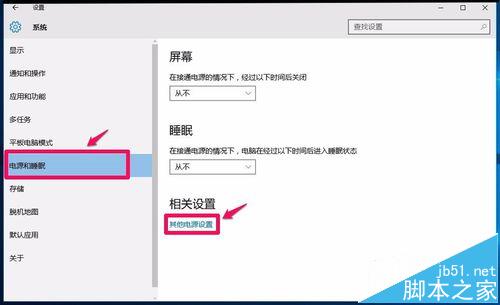
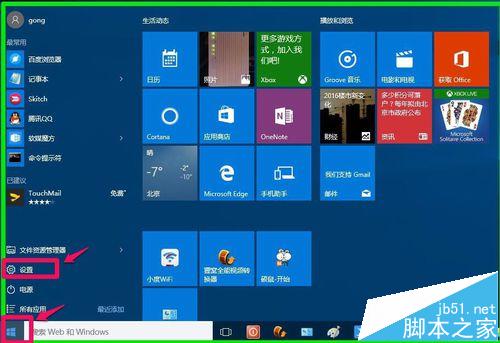
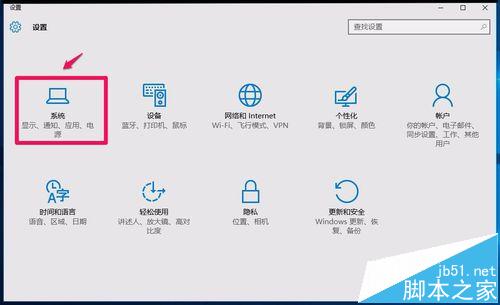
  1. 「設定」→「系統」→「電源與睡眠」→「其他電源設定」。
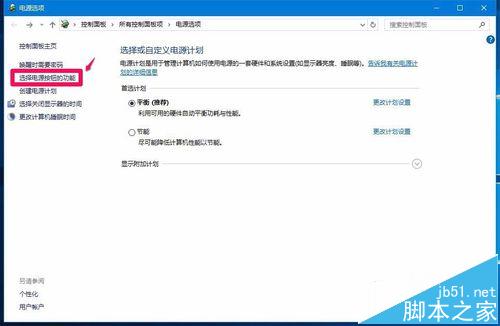
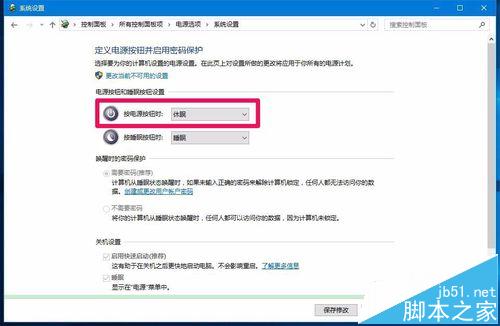
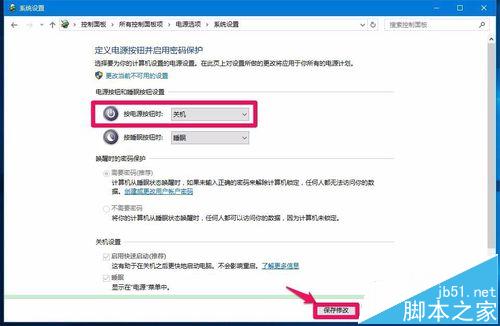
  2. 左側「選擇電源按鈕的功能」→ 「按電源按鈕時」將 休眠 改為 關機 → 儲存變更。

方案二:關閉快速啟動

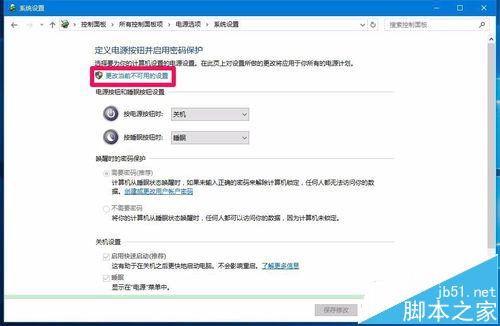
  1. 同樣在「選擇電源按鈕的功能」頁面 → 「變更目前無法使用的設定」。
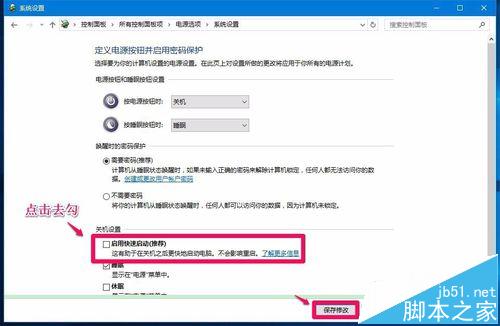
  2. 取消勾選 啟用快速啟動 (建議) → 儲存變更。

方案三:命令列完全關閉休眠 (徹底)

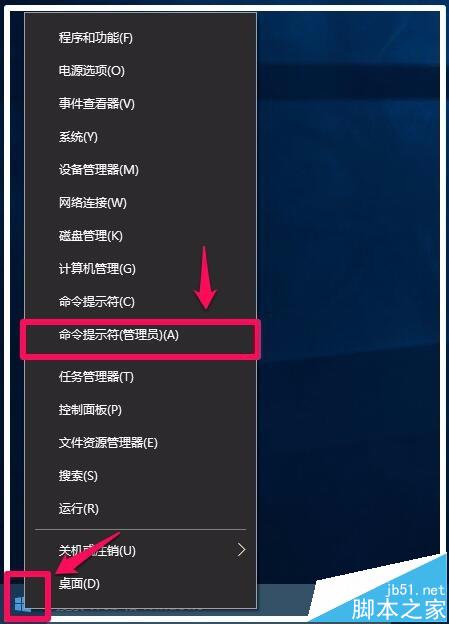
  1. 右鍵「開始」→ 命令提示字元 (系統管理員)。
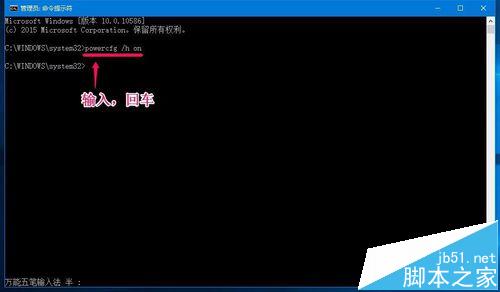
  2. 輸入 powercfg -h off 按 Enter,休眠功能完全關閉 (hiberfil.sys 刪除)。
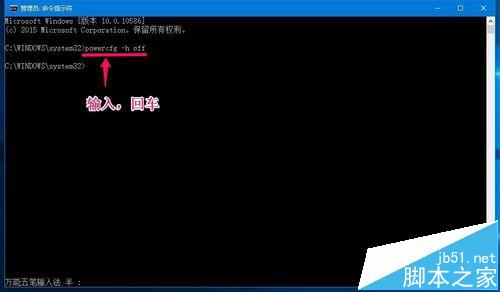
需恢復休眠時執行 powercfg /h on 即可。
方案四:建立「快速關機」捷徑 (一鍵純關機)

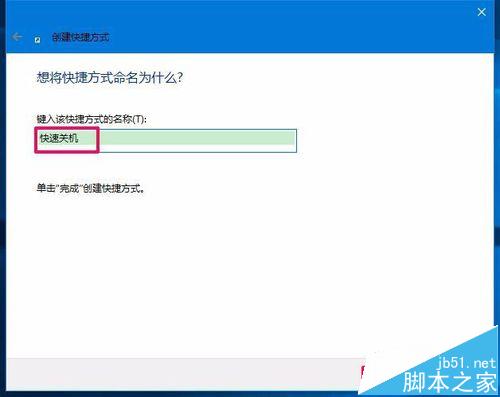
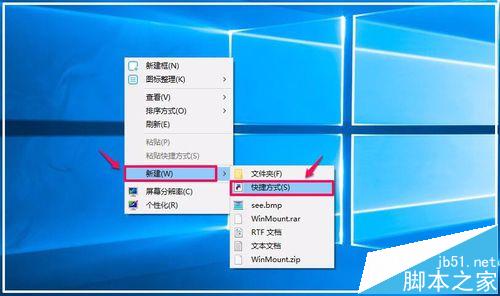
  1. 桌面右鍵 → 新增 → 捷徑 → 位置輸入 C:\Windows\System32\SlideToShutDown.exe → 命名「快速關機」。
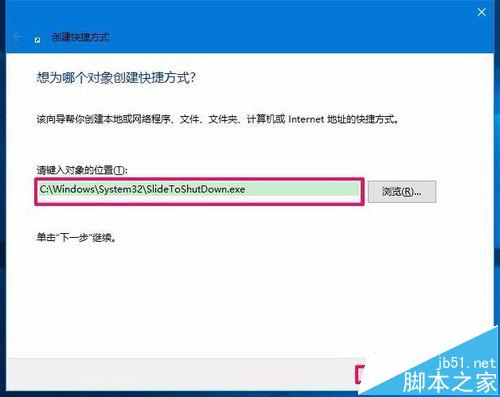
  2. 更換圖示為電源符號,釘選到工作列,點擊即滑動關機,繞過休眠機制。

依需求選擇方案,建議方案三最徹底。相關推薦:Win10 自動關機重啟? / Win10 關機後自動開機? / Win10 滑動關機設定教學

Copyright © Windows教程網 All Rights Reserved