Windows XP Windows 7 Windows 2003 Windows Vista Windows 綜合教學 Linux 系統教學
Windows 10 Windows 8 Windows 2008 Windows NT Windows Server 電腦軟體教學
您现在的位置: Windows教程網 >> Windows教程 >  >> Windows 綜合教學 >> 關於 Windows

Windows 10 讓 Windows Defender 圖示開機常駐任務列的兩種方法

編輯:關於 Windows

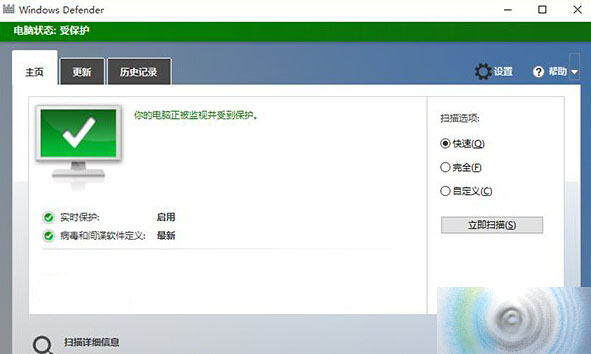
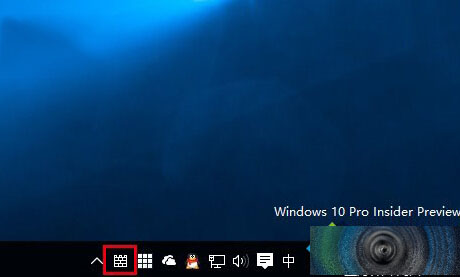
Windows Defender 預設僅在掃描時出現在任務列通知區域,重啟後消失。若需讓其圖示**開機自動常駐**,可採用以下兩種方法:

方法一:啟動資料夾法(推薦、無風險)

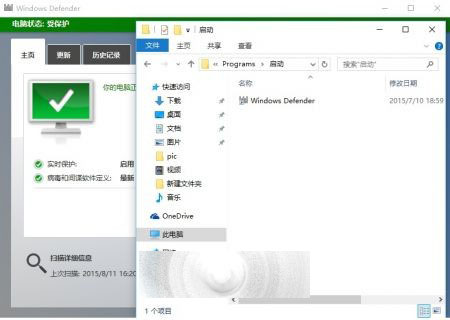
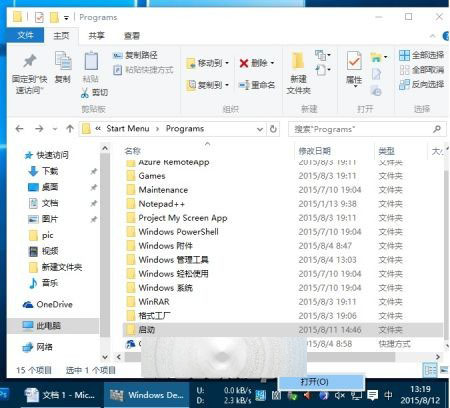
  1. 開啟檔案總管,輸入路徑:
    shell:startup(或 C:\Users\<用戶名>\AppData\Roaming\Microsoft\Windows\Start Menu\Programs\Startup)
  2. 另開視窗輸入:
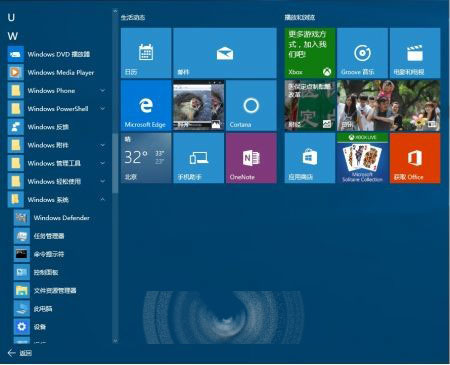
    shell:programs → 進入 Windows 系統工具 資料夾
  3. 找到 Windows Defender 捷徑 → Ctrl+C 複製
  4. 回到啟動資料夾 → Ctrl+V 貼上
  5. 重啟電腦,Windows Defender 圖示將常駐任務列

方法二:登錄表法(進階、需備份)

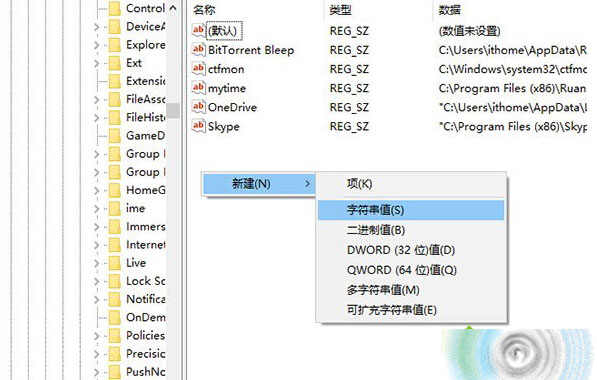
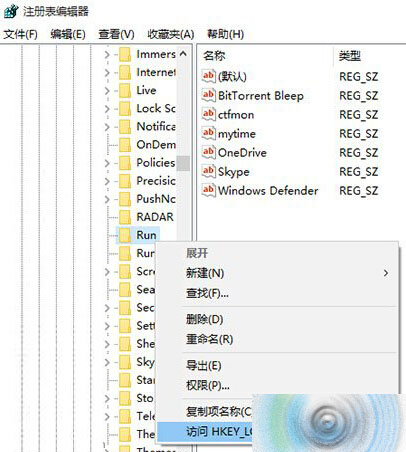
  1. Win+R → regedit 開啟登錄編輯器
  2. 導航至:
    HKEY_CURRENT_USER\SOFTWARE\Microsoft\Windows\CurrentVersion\Run
  3. 右鍵空白處 → 新增 → 字串值 → 命名為 Windows Defender
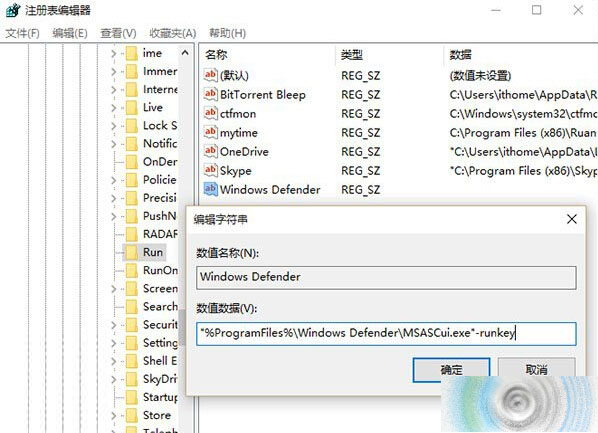
  4. 雙擊修改數值資料為:
    "%ProgramFiles%\Windows Defender\MSASCui.exe" -runkey
  5. 重啟檔案總管(或登出/重啟),圖示即常駐

圖文示意

啟動資料夾路徑

Windows Defender 捷徑位置

貼上至啟動資料夾

註冊表編輯器

Run 鍵位置

新增字串值

設定數值資料

移除註冊表值

補充:隱藏圖示的反向操作

若預設顯示但想隱藏,刪除上述兩個 Run 鍵值中包含 MSASCui.exe 的項目即可:

  • HKEY_CURRENT_USER\SOFTWARE\Microsoft\Windows\CurrentVersion\Run
  • HKEY_LOCAL_MACHINE\SOFTWARE\Microsoft\Windows\CurrentVersion\Run

結語

方法一(啟動資料夾)操作直觀、無風險、不涉及系統核心設定,強烈推薦一般用戶使用。方法二適合熟悉登錄表的進階用戶或需部署至多台電腦的 IT 人員。選擇適合自己的方式,讓 Windows Defender 狀態一目了然。

Copyright © Windows教程網 All Rights Reserved