Windows XP Windows 7 Windows 2003 Windows Vista Windows 綜合教學 Linux 系統教學
Windows 10 Windows 8 Windows 2008 Windows NT Windows Server 電腦軟體教學
您现在的位置: Windows教程網 >> Windows教程 >  >> Windows 綜合教學 >> 關於 Windows

Windows 10 任務列系統圖示顯示/隱藏完整設定教學

編輯:關於 Windows

Windows 10 任務列右側系統圖示(時鐘、音量、網路、電源、輸入法、動作中心等)可依個人需求彈性顯示或隱藏。以下為完整操作路徑:
操作步驟

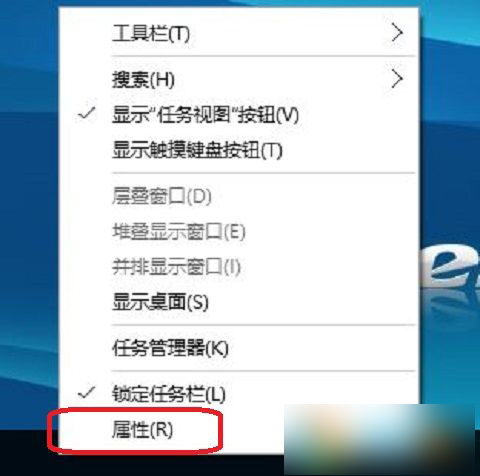
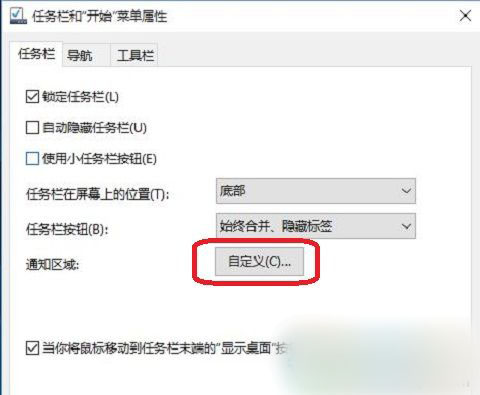
  1. 任務列空白處 右鍵 → 選擇 工作列設定(或「屬性」→「自訂」)
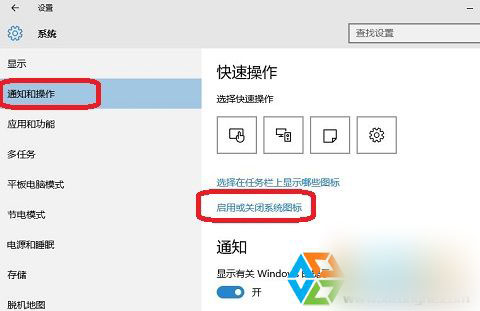
  2. 設定視窗左側選單點擊 通知與動作
  3. 右側捲動至「系統圖示」區域,點擊 開啟或關閉系統圖示
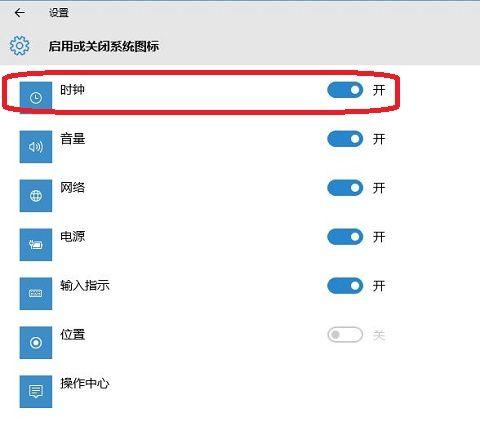
  4. 針對各項圖示(時鐘、音量、網路、電源、輸入法、位置、動作中心等)切換 開/關
  5. 設定即時生效,**無需點擊「確定」或「套用」**

圖文示意

步驟1 右鍵任務列選屬性

步驟2 點擊自訂按鈕

步驟3 選擇啟用或關閉系統圖示

步驟4 切換開關

常見使用情境

情境 建議設定
桌機無電池、固定網路 關閉「電源」、「網路」(保留時鐘、音量、輸入法)
筆電外接螢幕、多作業 保留全部,利用動作中心快速切換投影模式
極簡主義/螢幕較小 僅保留「時鐘」、「音量」、「輸入法」
觸控裝置/平板模式 保留「動作中心」、「鍵盤切換」、「筆跡工作區」

結語

Windows 10 將系統圖示控制權完整交還用戶,即時生效的設計更貼近現代操作習慣。花 30 秒依照工作流客製化任務列,能有效減少視覺干擾,提升專注度。

Copyright © Windows教程網 All Rights Reserved