Windows 10 內建「幻燈片」模式,可讓桌面背景自動按時間間隔輪播多張圖片。以下為完整設定步驟:
前置準備
✅ 先將想輪播的圖片集中放在**同一資料夾**(建議解析度 ≥ 螢幕解析度,格式 JPG/PNG/BMP)
設定步驟
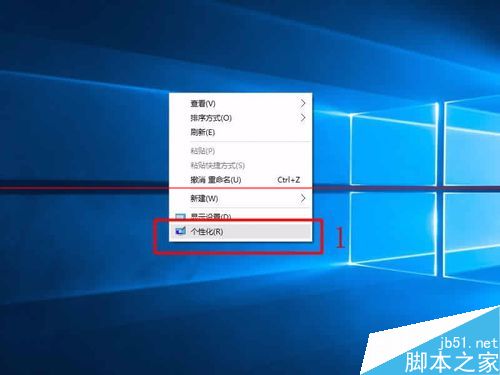
- 桌面空白處 右鍵 → 選擇 個人化
- 左側選單確認在「背景」頁籤
- 「背景」下拉選單選擇 幻燈片
- 點擊 瀏覽 選擇存放圖片的資料夾
- 設定 更換圖片間隔(1 分鐘 ~ 1 天可選)
- 選擇 調整模式:填滿/適應/拉伸/平鋪/置中(推薦「填滿」或「適應」)
- 可選:勾選「隨機播放順序」、「電池供電時也播放」
圖文示意
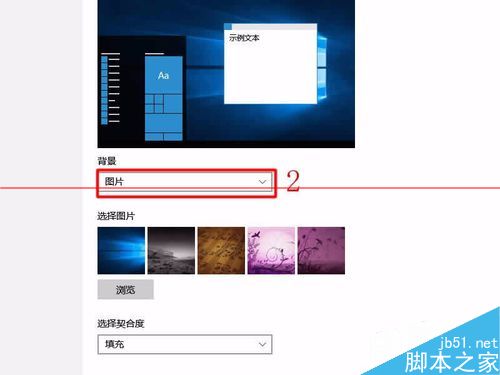
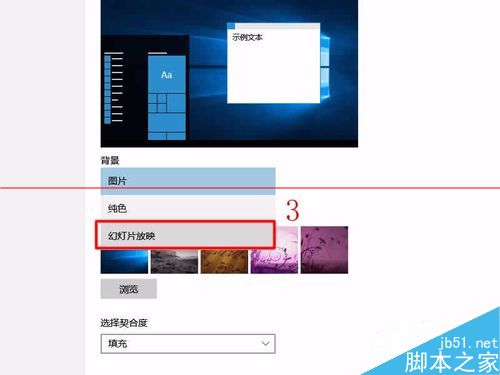
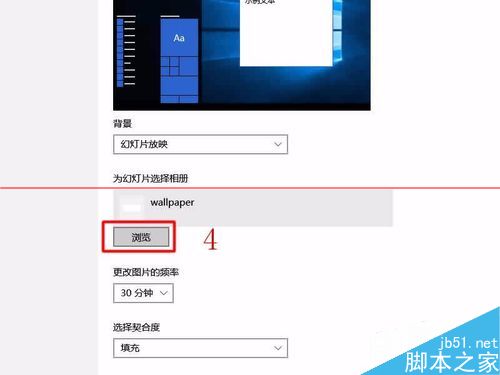
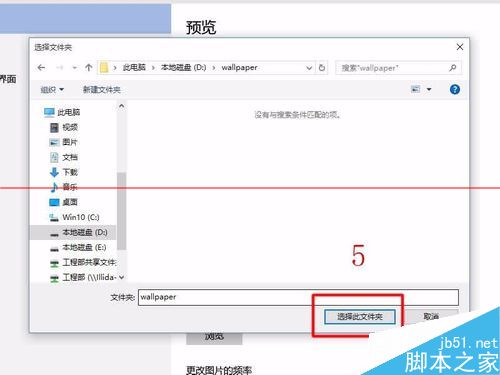
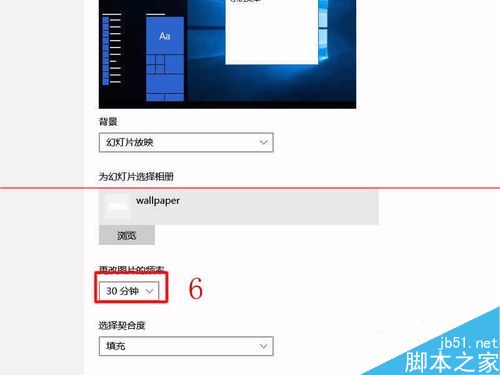
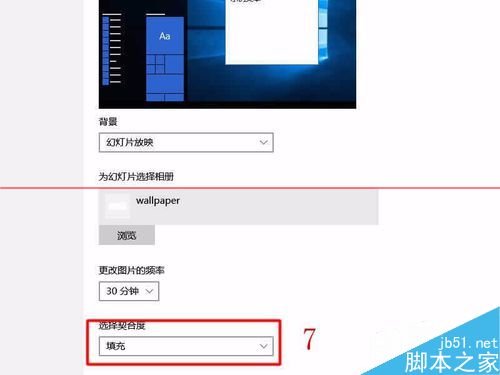
進階技巧
- 多資料夾輪播: 建立連結資料夾或使用第三方工具(如 Dynamic Theme、Wallpaper Engine)
- 同步至其他裝置: 登入 Microsoft 帳號並開啟「同步設定」→「主題」
- 鎖屏畫面同步: 設定 → 個人化 → 鎖屏畫面 → 背景選「Windows 精選」或「圖片/幻燈片」
結語
幾步點擊即可讓桌面每天煥然一新。善用資料夾分類(風景/攝影/極簡/動漫),搭配適當間隔(建議 30 分鐘~1 小時),讓視覺疲勞隨著背景切換而消散。