Windows XP Windows 7 Windows 2003 Windows Vista Windows 綜合教學 Linux 系統教學
Windows 10 Windows 8 Windows 2008 Windows NT Windows Server 電腦軟體教學
您现在的位置: Windows教程網 >> Windows教程 >  >> Windows 綜合教學 >> 關於 Windows

Windows 7 開機自動撥號連網教學:使用工作排程器實現寬帶自動連線

編輯:關於 Windows

對於使用寬帶上網的用戶來說,最理想的體驗莫過於開機即連網。雖然現今多數路由器已內建自動撥號功能,但並非每個家庭都部署路由器,因此掌握 Windows 7 內建的自動連線設定依然非常實用。

操作步驟

Windows 7 的「工作排程器」功能強大,我們可以利用它在使用者登入時自動執行撥號指令,實現開機自動連網。
  1. 依序點選「開始」→「所有程式」→「附屬應用程式」→「系統工具」→「工作排程器」。
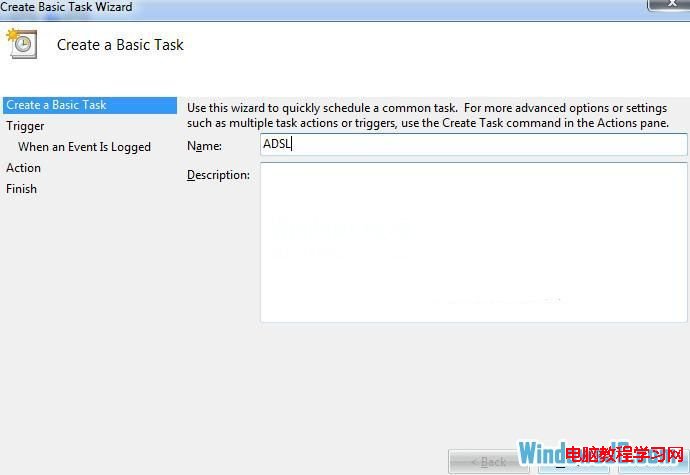
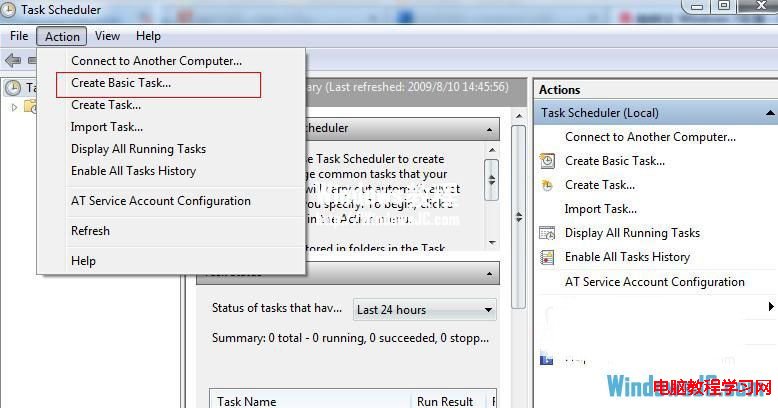
  2. 在右側動作欄選擇「建立基本工作」。
  3. 輸入寬帶連線名稱(可在「網路和共用中心」查看,例如「ADSL」或「寬帶連線」),點選「下一步」。
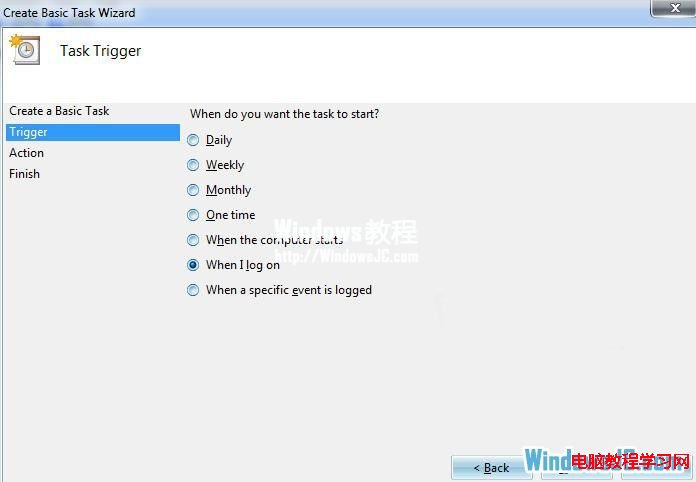
  4. 觸發條件選擇「登入時」,點選「下一步」。
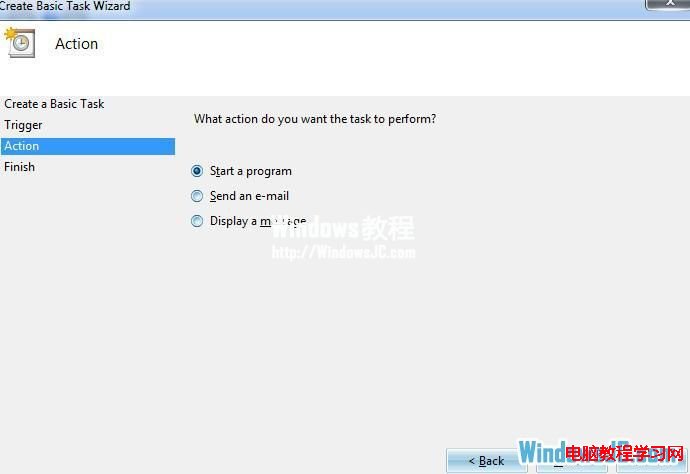
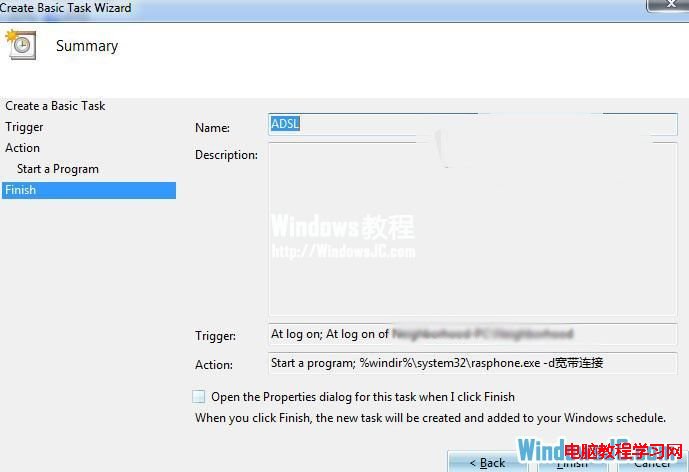
  5. 動作選擇「啟動程式」,在「程式/指令碼」欄輸入:%windir%\system32\rasphone.exe,「加入引數」欄輸入:-d 寬帶連線(請將「寬帶連線」替換為您實際的連線名稱),點選「下一步」。
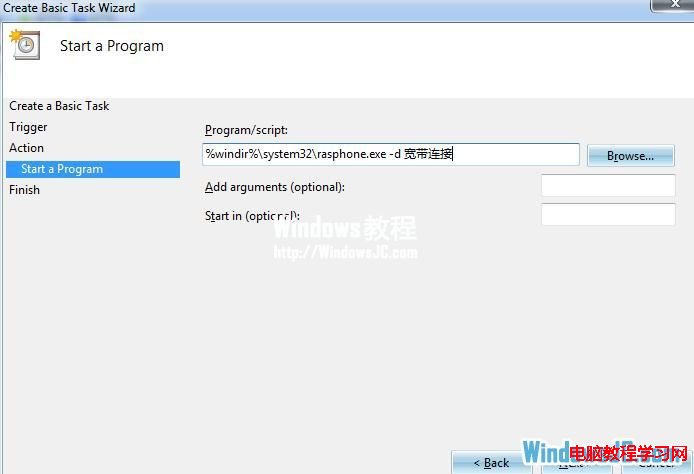
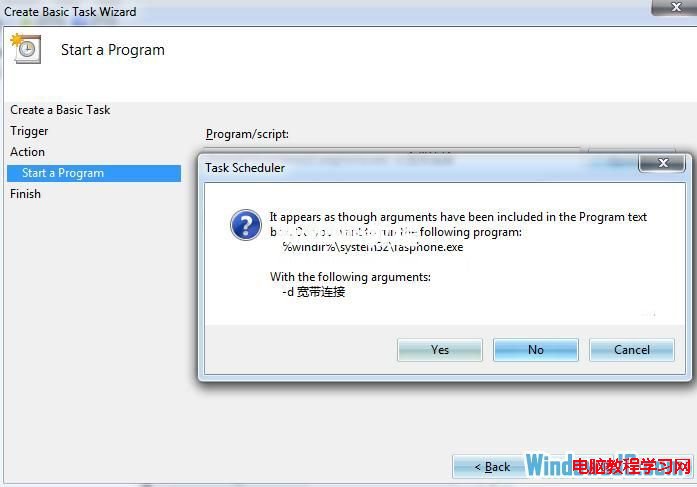
  6. 彈出確認對話框,點選「是」。
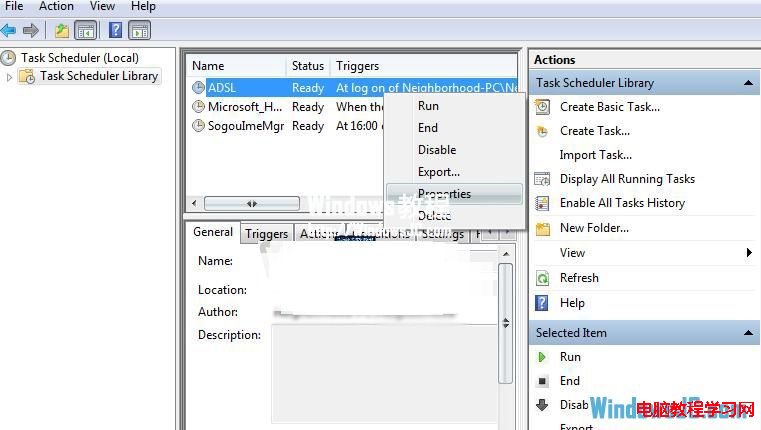
  7. 在「工作排程器程式庫」中找到剛建立的任務,右鍵選擇「內容」。
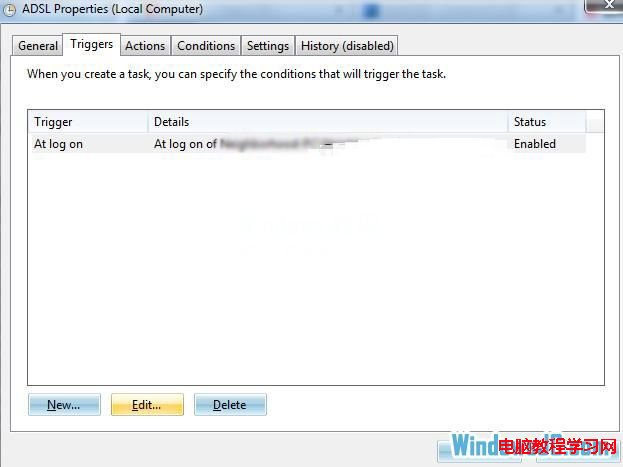
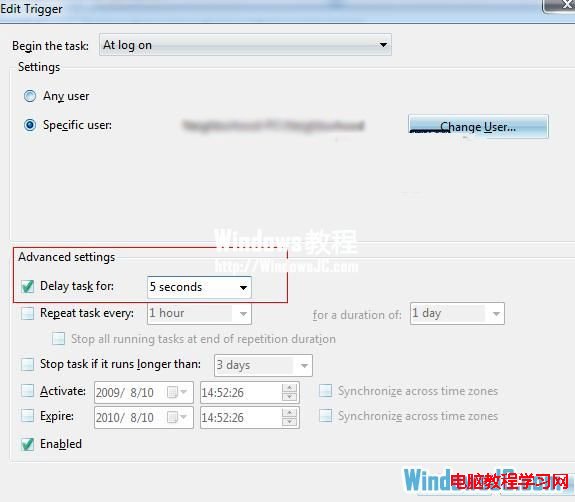
  8. 切換到「觸發條件」索引標籤,編輯觸發條件,勾選「延遲工作」,設定為 5 秒,確保網路服務已就緒再撥號。

完成以上設定後,下次重新開機登入 Windows 7 時,系統就會自動在背景撥號連接寬帶,無需手動操作,極大提升使用便利性。

Copyright © Windows教程網 All Rights Reserved