Windows 7 玩網路遊戲(如魔獸世界、穿越火線)延遲高、卡頓,可嘗試兩種優化方向:
方法一:建立 QoS 原則提升遊戲封包優先權
- Win+R 輸入
gpedit.msc 開啟群組原則。
- 依序展開:電腦設定 → Windows 設定 → 原則為基礎的 QoS。
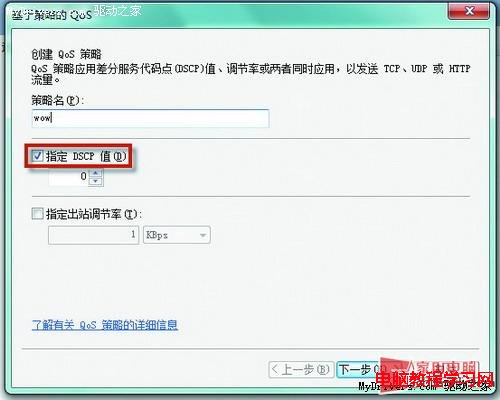
- 右鍵「原則為基礎的 QoS」 → 「建立新原則」 → 名稱輸入「WOW」 → DSCP 值設 63(最高優先權) → 下一步。
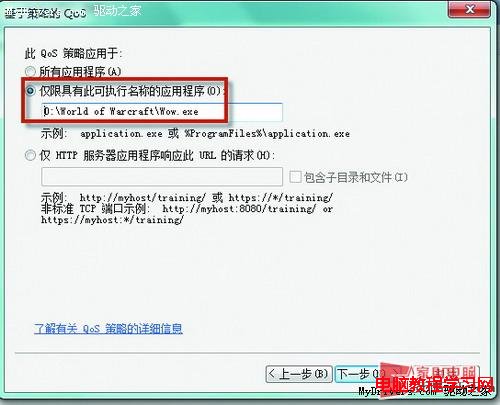
- 選擇「僅套用至此可執行檔名稱的應用程式」 → 輸入遊戲完整路徑(如
C:\Games\World of Warcraft\Wow.exe) → 下一步 → 完成。
- 重開機生效,實測可降低約 80ms 延遲(適合 ADSL 撥號用戶,區域網路環境效果有限)。
方法二:停用 MMCSS 多媒體排程服務釋放 CPU 資源
MMCSS (Multimedia Class Scheduler) 會提升影音播放優先權,搶佔網路遊戲所需 CPU 時間。停用步驟:
- Win+R 輸入
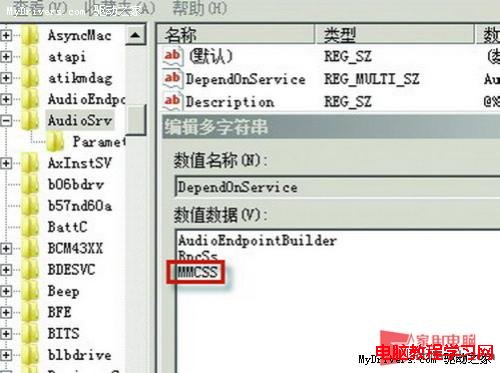
regedit → 定位 HKEY_LOCAL_MACHINE\SYSTEM\CurrentControlSet\Services\Audiosrv → 雙擊右側 DependOnService → 刪除 MMCSS 值(保留其他) → 確定。
- 右鍵「電腦」 → 「管理」 → 「服務」 → 找到 Multimedia Class Scheduler → 停止服務 → 啟動類型設為「停用」。
- 重開機生效。
原理補充
- DSCP (Differentiated Services Code Point) 值越大,封包在 QoS 排程中優先權越高,63 為最高。
- QoS 原則僅對本機發送封包生效,需網路設備(路由器、交換器)支援 QoS 才能端到端生效。
- 停用 MMCSS 可能影響影音播放流暢度,請視使用情境權衡。