Windows 7 筆電玩遊戲時畫面僅顯示於螢幕中央、四周黑邊,無法全螢幕顯示。主因為顯示晶片縮放模式預設為「保持縱橫比」。本文提供四大廠商通用與專屬解決方案:
方法 01:通用登錄修改法(適用所有顯晶片)
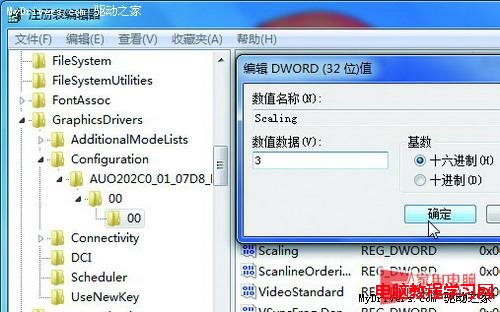
- 開啟登錄編輯器,定位
HKEY_LOCAL_MACHINE\SYSTEM\ControlSet001\Control\GraphicsDrivers\Configuration。
- 依序展開所有子項,找到右側 Scaling 數值 → 將資料從 4 改為 3(3=全螢幕縮放,4=保持縱橫比)。

方法 02:ATI/AMD 顯晶片專屬設定
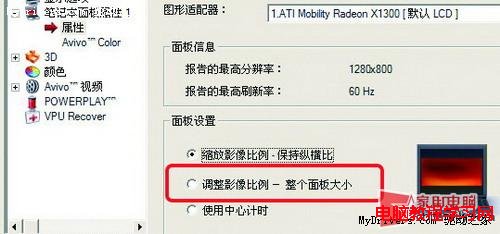
- 開啟 Catalyst Control Center → 「我的內建顯示器」 → 「內容(內建顯示器)」。
- 在「面板設定」下選擇 「調整影像比例 → 整個面板」。
方法 03:NVIDIA 顯晶片專屬設定
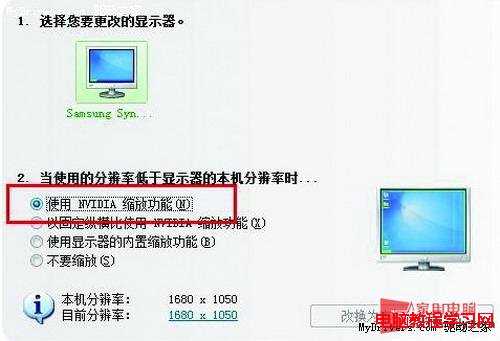
- 開啟 NVIDIA 控制台 → 「顯示」 → 「調整桌面大小與位置」。
- 選擇 「使用 NVIDIA 縮放」 → 縮放模式選「全螢幕」 → 套用。
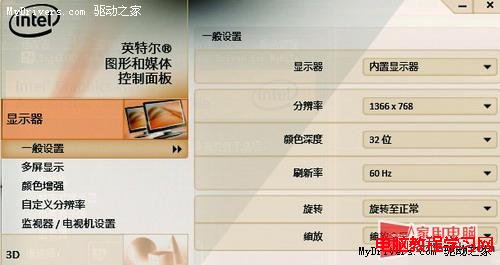
方法 04:Intel 整合顯晶片專屬設定
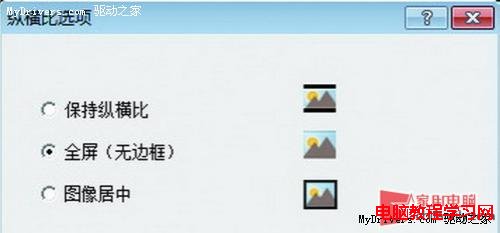
- GMA 950:圖形屬性 → 顯示設定 → 「縱橫比選項」設為「全螢幕 (無邊框)」。
- GMA X4500/HD 系列:圖形屬性 → 「顯示器」圖示 → 「縮放」選「縮放全螢幕」。
建議
優先嘗試顯晶片廠商控制面板設定(方法 02-04),介面直觀且不需修改登錄;若無效再使用通用登錄法(方法 01)。