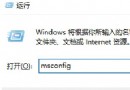
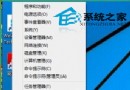
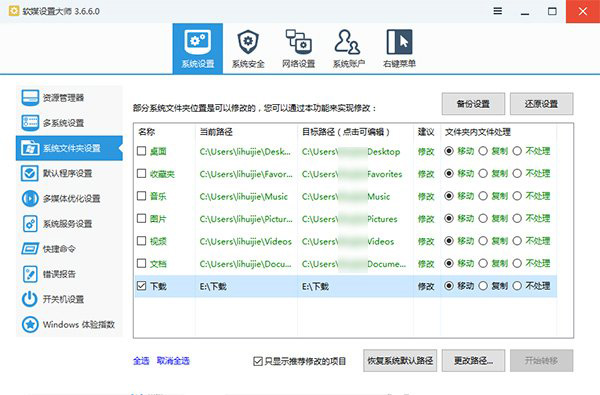
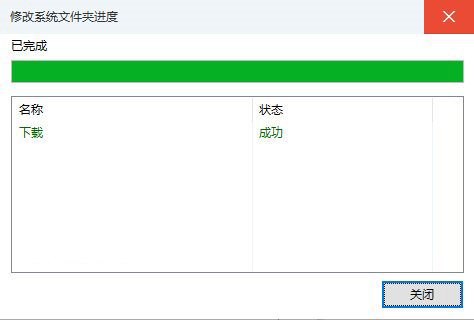
Edge 瀏覽器預設下載至「下載」資料夾,若需自定義路徑 (如移至 D 盤、外接硬碟、網路磁碟),可採用以下三種方法:
C:\Users\<用戶名>\Downloads)D:\Downloads) → 確定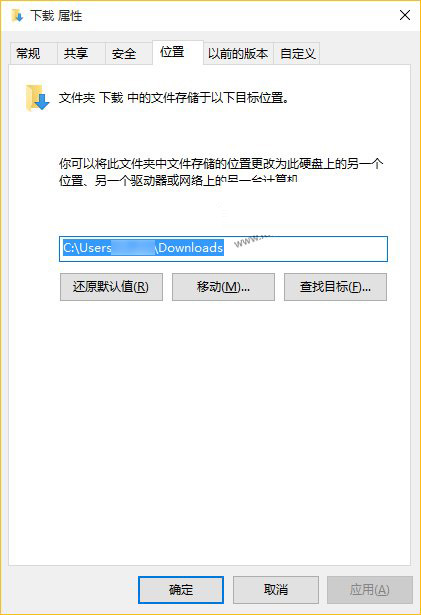
regeditHKEY_CURRENT_USER\SOFTWARE\Microsoft\Windows\CurrentVersion\Explorer\User Shell Folders{374DE290-123F-4565-9164-39C4925E467B} 開頭的鍵值 (對應 Downloads)D:\Downloads)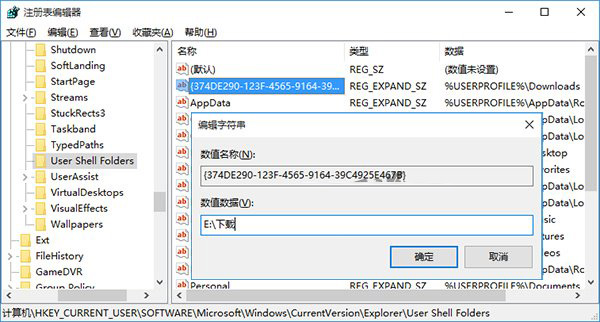
| 方法 | 優點 | 缺點 | 推薦對象 |
|---|---|---|---|
| 軟媒魔方 | 圖形化、一鍵、含備份還原 | 需安裝第三方軟體 | 一般用戶、怕動註冊表者 |
| 資料夾移動 | 原生、影響所有應用、移動現有檔 | 需手動操作多步驟 | 偏好原生方案、整理檔案者 |
| 註冊表 | 精準控制、不移動檔案、即時生效 | 風險較高、易輸入錯誤路徑 | 進階用戶、部署腳本需求 |
Edge 缺乏內建下載路徑設定介面是早期版本常見詬病。方法二 (資料夾移動) 為**最推薦的原生方案**:一次設定、全系統生效、自動遷移既有檔案。方法一適合懶人,方法三適合自動化部署。選擇適合自己的方式,讓下載檔案不再佔滿 C 盤。
Win7 Sysprep 重置系統教學(含啟用內建 Administrator)
Win10 开始菜单严重 Bug:快捷方式超 512 个导致崩溃,微软正在修复
Win8.1 閒置自動關機排查:更新驅動、確認滑鼠鍵盤喚醒權限、關閉快速啟動與混合睡眠
Win7 光碟轉 ISO 檔:用「魔方刻錄」三步驟完美備份光碟映像
用 Coreinfo 偵測 CPU 是否支援 SLAT(二級位址轉換)
Win8 安裝工行網銀助手失敗「called runscript when not marked in progress」解決法:重啟 Explorer 進程