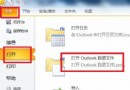
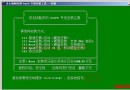
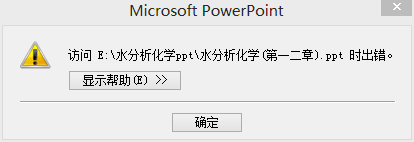
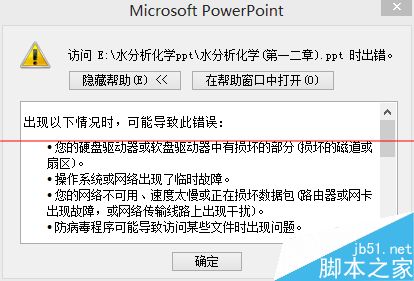
Office 2010 開啟檔案時提示「檔案有問題,修復後無法開啟」,或被「受保護檢視」攔截。提供兩種解決方案:
方法一:解除檔案封鎖(針對單一檔案)
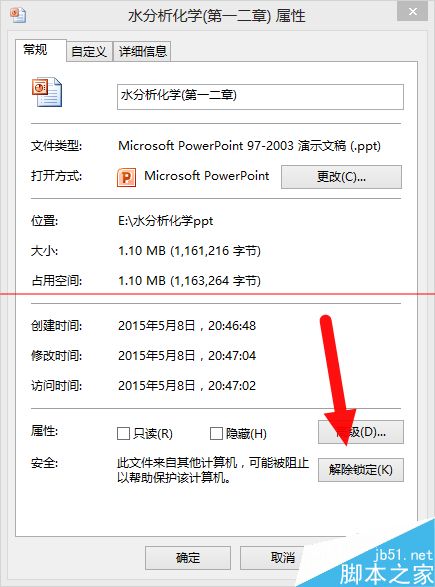
- 右鍵檔案 → 「內容」→「一般」索引標籤。
- 底部「安全性」區域會顯示:「這個檔案來自其他電腦,可能被封鎖以保護這部電腦。」
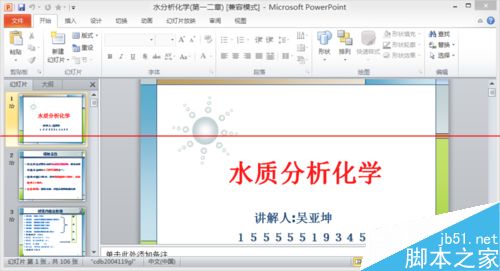
- 點擊 「解除封鎖」 → 「確定」,檔案即可正常開啟。
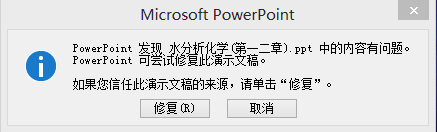
方法二:關閉「受保護檢視」(全域設定,需對每個 Office 程式個別設定)
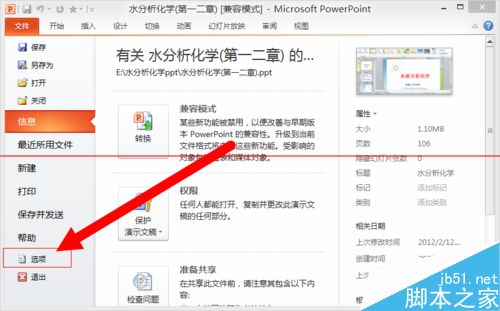
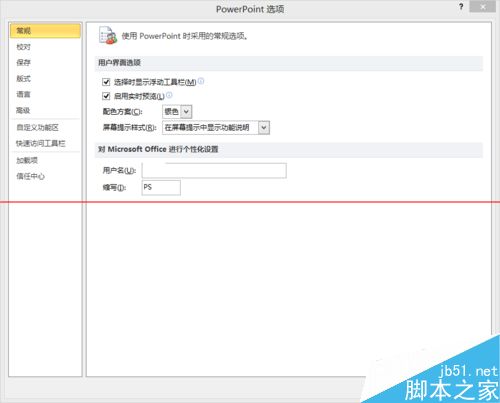
- 開啟 PPT/Word/Excel → 「檔案」→「選項」。
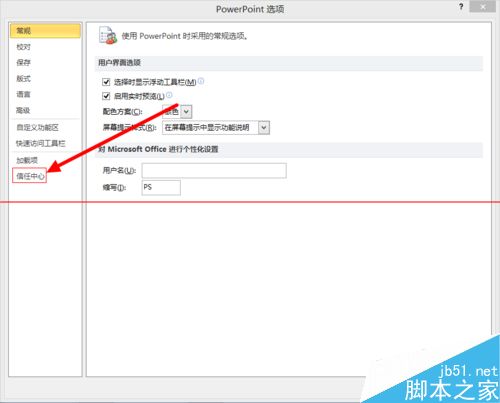
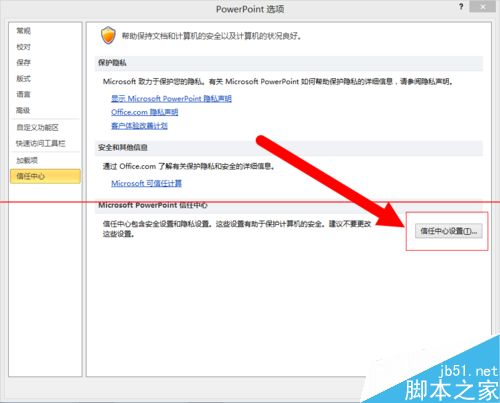
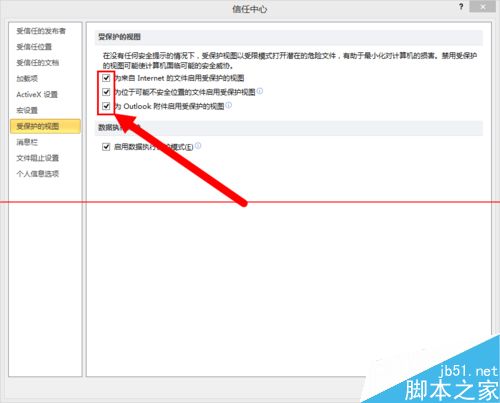
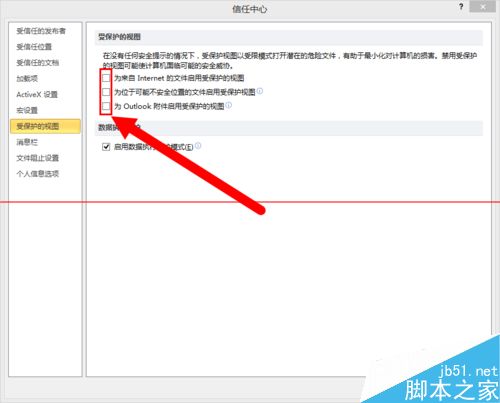
- 「信任中心」→「信任中心設定」。
- 「受保護檢視」→ 取消勾選三項「啟用受保護檢視」選項 → 「確定」。
建議:優先嘗試方法一,僅解除特定檔案封鎖,保留安全防護;方法二會降低整體安全性,僅在信任來源時使用。