Windows XP Windows 7 Windows 2003 Windows Vista Windows 綜合教學 Linux 系統教學
Windows 10 Windows 8 Windows 2008 Windows NT Windows Server 電腦軟體教學
您现在的位置: Windows教程網 >> Windows教程 >  >> Windows 綜合教學 >> 關於 Windows

Win10「重設這台電腦」完整圖文教學:保留檔案、完全清除、與重裝差異一次搞懂

編輯:關於 Windows

Win10 內建的「重設這台電腦」功能看似方便,實則暗藏許多使用者不清楚的細節:「保留我的檔案」究竟保留什麼?「移除所有內容」會不會砍掉 D 槽資料?為什麼重設後還有 Windows.old? 本文完整解析重設流程、選項差異、風險與替代方案,助你避開資料遺失陷阱。

重設這台電腦 是什麼?

本質上是 將 Windows 10 重新安裝一次。可在 WinRE(復原環境)或設定中啟動,提供兩種模式:
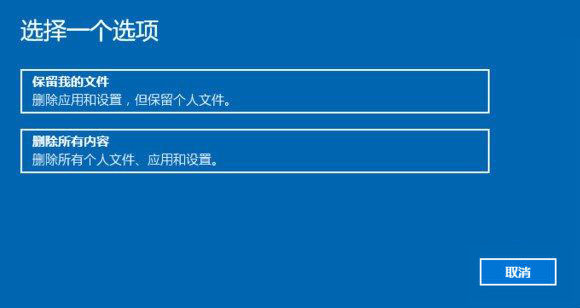
  • 保留我的檔案:重裝系統、移除應用程式與設定,僅保留 C:\Users\ 使用者資料夾下的個人檔案,非系統槽資料不受影響。
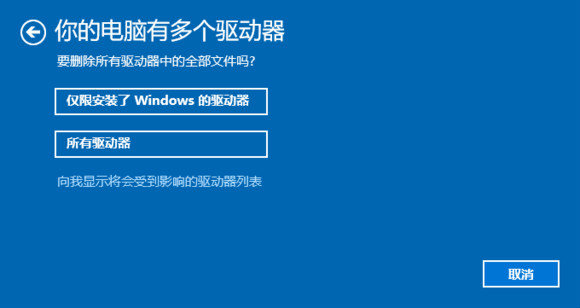
  • 移除所有內容:可選「僅限安裝 Windows 的磁碟機」(只格 C 槽)或「所有磁碟機」(全盤清除,極度危險)。

進入重設的兩條路徑

  1. 設定 → 更新與安全性 → 復原 → 重設這台電腦 → 開始
  2. WinRE 環境:開機長按電源鍵強制關機 2~3 次 → 進入「疑難排解」→「重設這台電腦」

關鍵選項詳細解析

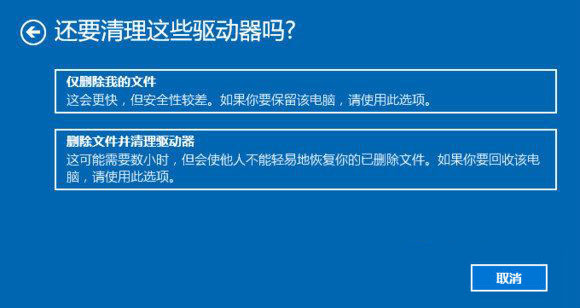
選擇「移除所有內容」後的兩個子選項

  • 只是移除我的檔案:相當於快速格式化,耗時短,資料仍可用復原軟體救回,適用於自己繼續使用的電腦。
  • 移除檔案並清理磁碟機:低階覆寫清除,資料極難復原,耗時極長(數小時),僅適用於轉讓/出售電腦前,對 SSD 壽命有負面影響,平常勿用。

磁碟機選擇陷阱

  • 僅限安裝了 Windows 的磁碟機:只動 C 槽,最安全、最推薦。
  • 所有磁碟機:會抹除 D、E 槽等所有資料分區,除非確定要全盤清空,否則絕對不要選。可點「顯示將受影響的磁碟機」二次確認。

重設過程與時間

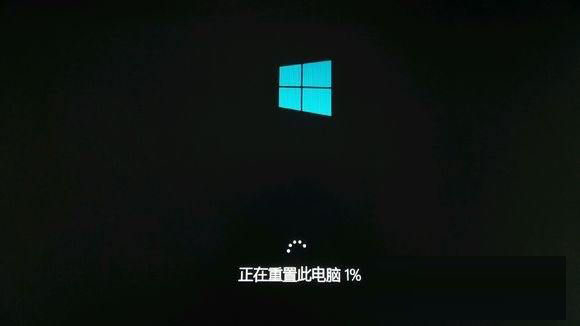
確認後系統重啟進入 WinRE 執行,畫面顯示「正在重設這台電腦」,通常需 30~90 分鐘。若卡住久不動,拔網路線可跳過更新下載加速。
重設 vs 乾淨重裝:哪個好?

比較項目重設這台電腦USB 乾淨重裝
速度較慢 (含驅動保留邏輯)較快 (全新部署)
驅動保留自動保留大部分驅動需手動裝驅動
自訂映像Win10 難以使用自訂 WIM/ESD完全可控
失敗率偶發錯誤卡住極低

結論:重設適合快速修復系統故障;但追求極致乾淨、穩定、可控,USB 重裝 + DISM++ 備份映像 才是最佳實務:裝好系統、驅動、常用軟體後用 DISM++ 打包成 WIM,日後還原只需 10 分鐘,比重設快得多且零失敗。

與 Win8/8.1 差異

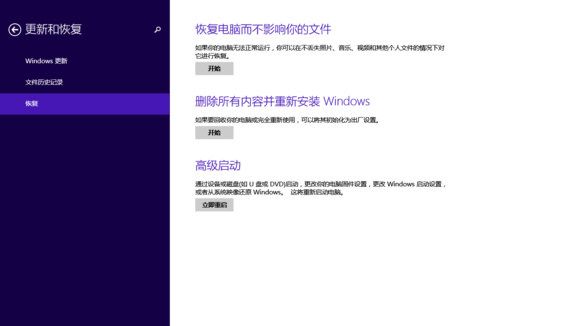
Win8/8.1 重設需預先用 reagentc 指定復原映像位置;Win10 則只需 450 MB 復原分區即可運作,看似省事,實則失去了使用自訂映像重設的彈性——即使配置了 reagentc,重設時仍會忽略自訂映像,強制還原成純淨 Win10。

重要提醒

  • 執行前務必備份重要資料(雲端、外接硬碟、D 槽以外)。
  • 重設過程不可中斷電源,筆電請接上電源供應器。
  • 若遇「重設失敗」錯誤,請直接改用 USB 重裝,勿反覆嘗試重設。
Copyright © Windows教程網 All Rights Reserved