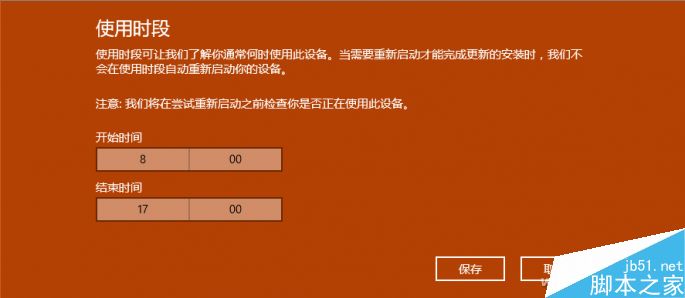
Windows 10 強制自動更新重開機素稱「惡名昭彰」。雖可透過「使用中時段」延遲重開,但若剛好不在該時段用電腦,重開依然會無預警發生。徹底解決之道:保留自動下載安裝更新,但禁用負責重開機的排程任務,讓你自行決定何時重開完成更新。
方法一:透過工作排程器禁用(標準做法)
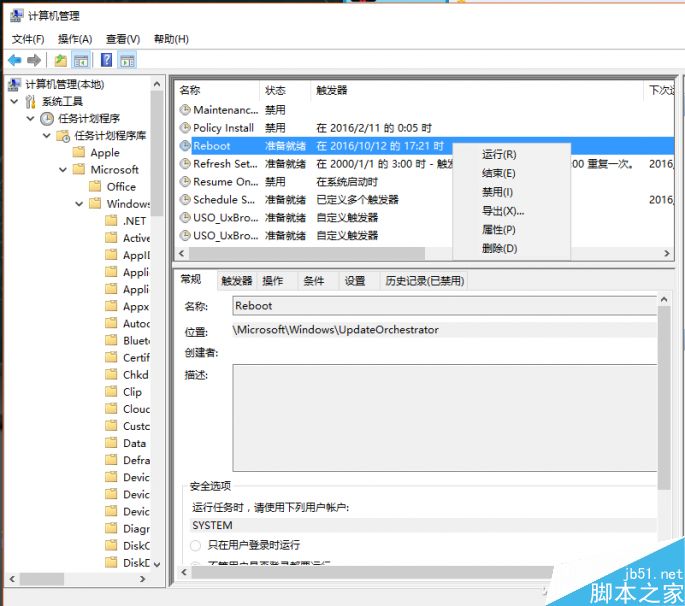
- 右鍵點擊開始按鈕(或按 Win + X),選 電腦管理。
- 左側依序展開:系統工具 → 工作排程器 → 工作排程器程式庫 → Microsoft → Windows → UpdateOrchestrator。
- 右側清單找到 Reboot 任務,右鍵選 停用。
方法二:若排程器任務已損壞/被刪,用檔案層級封鎖
若上述路徑找不到 Reboot 任務(可能被優化軟體誤刪),改用檔案權限法:
- 開啟檔案總管進入:
C:\Windows\System32\Tasks\Microsoft\Windows\UpdateOrchestrator
- 找到 Reboot 檔案(無副檔名),將副檔名改為
.bak 或其他非執行副檔名。
- 在同目錄下新建一個名為 Reboot 的資料夾(同名資料夾會阻止系統重建同名任務檔)。
此法從檔案系統層面徹底封鎖自動重開機觸發,更新檔案仍會下載安裝,只會在登入畫面提示「需重新開機完成更新」,由你掌控重開時機。
注意事項
- 長期不重開機會導致更新堆疊,建議每週主動重開一次。
- 重大功能更新(Feature Update)仍可能強制重開,屬正常行為。