Windows XP Windows 7 Windows 2003 Windows Vista Windows 綜合教學 Linux 系統教學
Windows 10 Windows 8 Windows 2008 Windows NT Windows Server 電腦軟體教學
您现在的位置: Windows教程網 >> Windows教程 >  >> Windows 綜合教學 >> 關於 Windows

Win10 網速慢、掉線?啟用 QoS 策略優化遊戲與關鍵流量優先權

編輯:關於 Windows

許多 Win10 用戶反映網速不明顯變慢、遊戲延遲高甚至頻繁掉線,排除網路硬體與 ISP 問題後,往往是系統預設未對關鍵應用流量給予優先權。透過群組原則啟用 QoS (Quality of Service) 封包排程器 並設定進階 QoS 規則,可有效提升遊戲、視訊會議等即時應用的網路優先級,降低延遲與丟包。

什麼是 QoS?

QoS(服務品質)是網路流量管理機制,能在頻寬有限或擁塞時,確保高優先級流量(如遊戲封包、VoIP、串流)優先傳輸,避免被大量下載、更新佔滿頻寬導致卡頓。簡單說:讓重要的網路封包「插隊」優先通行。

操作前置作業:更新網卡驅動

驅動異常是網路不穩常見主因。建議先用「驅動人生」「驅動精靈」等工具掃描,將網卡驅動更新至最新穩定版。

推薦工具:
驅動人生 6.5.37.128 (13.7 MB)
更新時間:
2016-04-07

推薦工具:
驅動精靈 2015 9.2.0908.1232 (25 MB)
更新時間:
2016-09-11

啟用進階 QoS 設定步驟

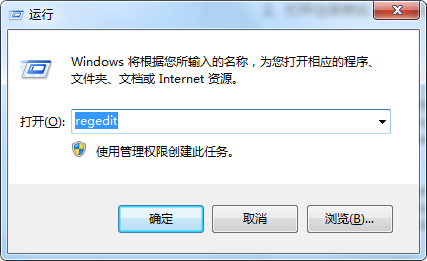
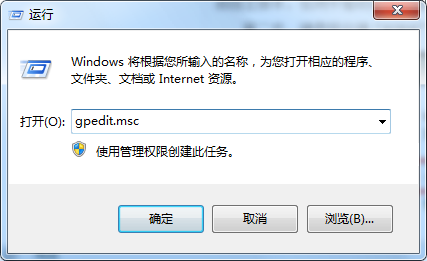
  1. 按 Win + R 輸入 gpedit.msc 開啟「本機群組原則編輯器」(家用版無此功能,需升級專業版或用第三方工具開啟)。
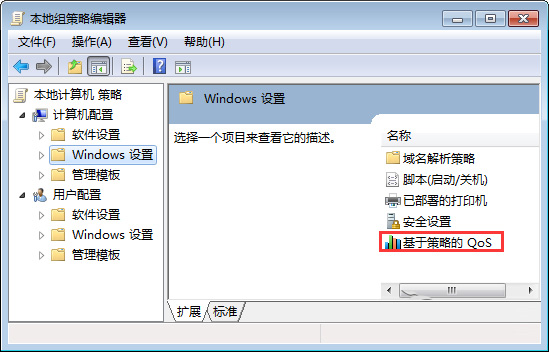
  2. 依序展開:電腦設定 → Windows 設定 → 原則為基礎的 QoS。
  3. 右鍵「原則為基礎的 QoS」選擇 進階 QoS 設定。
  4. 在彈出視窗中勾選並設定所需參數(如 DSCP 值、節流率等),確定套用。

效果與補充

設定生效後,系統會依規則標記關鍵應用封包優先權,路由器若支援 QoS 則能進一步配合排程。若無路由器支援,本機標記仍能讓網卡驅動優先處理。Win10 部分硬體相容性尚待完善,驅動更新 + QoS 設定雙管齊下,多數網速異常可獲改善。

Copyright © Windows教程網 All Rights Reserved