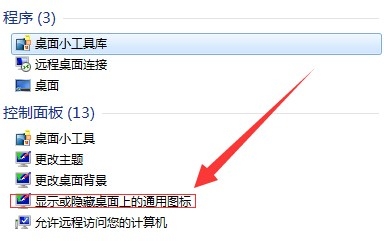
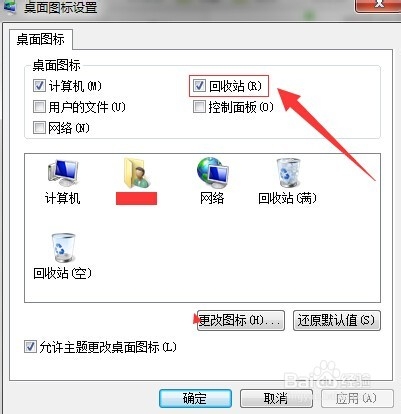
Windows 刪除的檔案會先進入回收站,方便誤刪後復原。但回收站有容量上限,超過大小的檔案會直接永久刪除。本文教您如何在 Windows 7 中調整回收站大小、顯示/隱藏圖示,甚至停用特定磁碟的回收站功能。
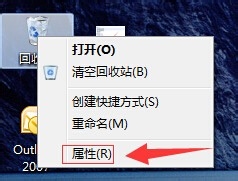
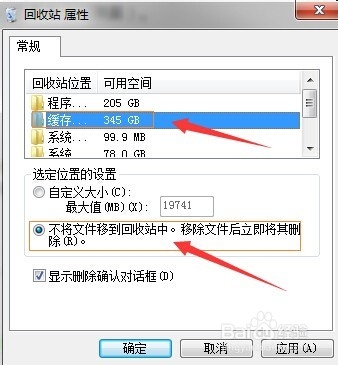
桌面右鍵點擊回收站圖示 → 選擇【屬性】。
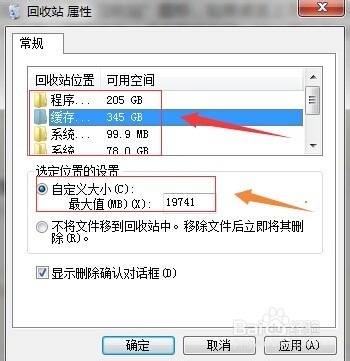
若不想讓某磁碟使用回收站,勾選「不將檔案移至回收站,直接刪除檔案」,刪除時也不會彈出提示。
注意:回收站佔用的是所選磁碟的實際空間,設定越大,可用空間相對減少(總容量不變)。
Windows 10 RTM 正式版 64 位 OEM 簡體中文專業版 ISO 下載(含校驗碼)
啟用 Windows 8 語音辨識控制電腦
Win8/8.1 中文語言環境新增「美式鍵盤」實現 Ctrl+Shift 切換
Win10 Mobile 預覽版快速切換鍵盤輸入法:啟用多語言切換按鈕常駐顯示
Windows 7 登入後黑屏只有滑鼠?系統還原一鍵救援
Windows 10 正式版還原至 Windows 7/8.1 完整教學:一個月內有效
Win10 優酷播放器綠屏有聲無畫面修復:顯卡驅動缺失與解碼器不全雙因素解決
新電腦裝 Win10 還是 Win7?綜合優缺點分析與購機建議