XP 插入 USB 隨身碟提示「拒絕存取」、「無法存取裝置」、或雙擊無反應,常見原因:登錄 CheckedValue 被惡意程式修改導致隱藏檔案無法顯示、autorun.inf 病毒傳播、RECYCLER 偽裝資料夾、wuauserv.exe/svchost.exe 偽裝惡意進程、系統關鍵檔案被感染。本文提供 7 步驟徹底修復流程。
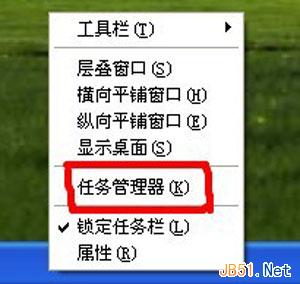
regedit → HKEY_LOCAL_MACHINE\Software\Microsoft\Windows\CurrentVersion\explorer\Advanced\Folder\Hidden\SHOWALL\CheckedValue → 設為 1 (十六進位)。folder、desktop、desktop2、autorun.inf 等可疑檔案。RECYCLER 資料夾 (非系統回收站) 直接刪除。HKEY_LOCAL_MACHINE\SOFTWARE\Microsoft\Windows NT\CurrentVersion\Winlogon\Userinit → 設為 userinit.exe, (注意尾隨逗號)。wuauserv.exe (正規為 wuauclt.exe)、svchost.exe (檢查路徑非 System32 者) 等偽裝進程。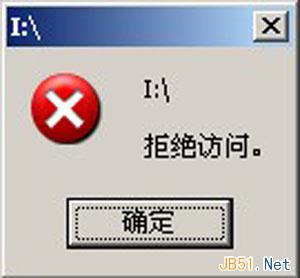
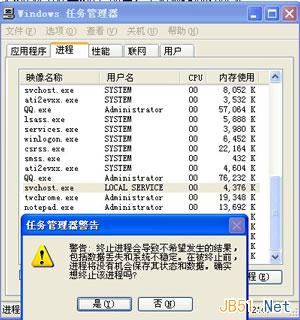
C:\Windows\System32\svchost\ (資料夾,非檔案) → 刪除內容物。svchost.exe 為檔案位於 System32 直屬,無此資料夾。autorun.inf 再次執行 (見本站另文)。Windows 10 正式版隨身碟版購買指南:Amazon 預購 8/16 出貨,家庭版 $119.99、專業版 $199.99
Win8.1 雙顯卡筆電跑 GTA4 閃退解法:官方可切換驅動 + 強制獨顯 + VC++/DirectX/.NET 全補齊
Windows 8/8.1 取消開機密碼:netplwiz 三步走,輕鬆自動登入
Windows 10 系統需求與升級完整指南:硬體規格、升級管道、常見問題 FAQ
Windows 7 假死、資源管理員停止回應?五大情境對症下藥
深入了解 Windows 8 工作管理器:Metro 應用程式暫停機制