USB 自動播放 (AutoPlay) 雖方便但也是惡意程式透過 autorun.inf 傳播的主要管道。本文提供五種關閉自動播放的方法,從系統服務到群組原則,適用 XP 至 Windows 10/11。
方法一:停用 Shell Hardware Detection 服務 (最徹底)
services.msc → 找 Shell Hardware Detection。- 「啟動類型」改「停用」→「停止」服務 → 確定。
- 此服務負責偵測硬體事件並觸發 AutoPlay,停用後所有裝置 (光碟、USB、記憶卡) 均不再自動播放。
方法二:登錄修改 NoDriveTypeAutoRun (精細控制)
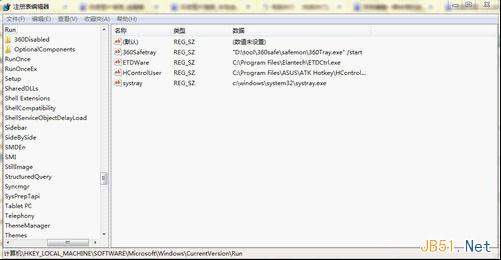
regedit → HKEY_CURRENT_USER\Software\Microsoft\Windows\CurrentVersion\Policies\Explorer\NoDriveTypeAutoRun (無則新建 DWORD)。- 數值為位元組合,各位代表裝置類型:
Bit 0 (0x01) 未知裝置
Bit 1 (0x02) 無根目錄磁碟機
Bit 2 (0x04) 可移動磁碟機 (USB、記憶卡)
Bit 3 (0x08) 固定磁碟機
Bit 4 (0x10) 網路磁碟機
Bit 5 (0x20) 光碟機
Bit 6 (0x40) RAM 磁碟
- 常用值:
0xFF (255) 關閉所有裝置自動播放
0x91 (145) 僅關閉可移動+光碟 (0x04+0x20+0x01+0x80? 實際建議 0xFF 最省事)
方法三:磁碟屬性逐裝置設定 (XP/Win7 有效)
- 「我的電腦」→ 右鍵目標磁碟機 →「內容」→「自動播放」索引標籤。
- 對「音樂檔案」、「圖片」、「影片檔案」、「混合內容」、「音樂 CD」五類內容均選「不執行任何動作」→ 確定。
- 同樣適用光碟機。
方法四:Shift 鍵暫時略過 (應急)
- 插入 USB 時按住 Shift 鍵不放,直到裝置出現在總管,即可略過一次自動播放。
- 適用 Win98 至今所有版本,無需修改設定。
方法五:群組原則關閉 (企業部署首選)
gpedit.msc →「電腦設定」→「系統管理範本」→「系統」→「關閉自動播放」。- 「已啟用」→「所有磁碟機」→ 確定。
- 需重新登入或
gpupdate /force 生效,網域環境可透過 GPO 推送至全網電腦。
建議策略
- 個人電腦:方法一 (服務) + 方法四 (Shift 鍵應急) 最簡單有效。
- 企業環境:方法五 (GPO) 強制部署,搭配方法一 雙重保障。
- 需保留光碟自動播放 (如音樂 CD、安裝光碟) 時,使用方法三逐裝置設定或登錄精細位元控制。