在 Windows 環境下使用 VNC Viewer 遠端連線 Linux 桌面,主要分為 Linux 端伺服器設定與 Windows 端用戶端連線兩大階段。
1、執行 rpm -qa vnc 檢查是否已安裝 VNC 服務,未安裝可用 yum 或 rpm 安裝。

2、編輯設定檔 vim /etc/sysconfig/vncservers,依照圖示設定使用者與顯示編號。

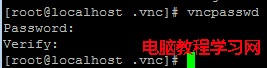
3、設定 VNC 密碼:執行 vncpasswd。
4、啟動服務:service vncserver start。
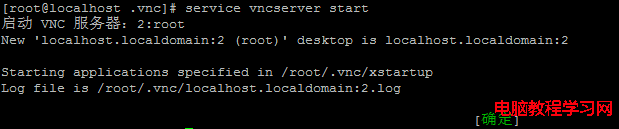
5、編輯 vim /root/.vnc/xstartup 啟用桌面環境(需先啟動 vncserver 才會產生此檔案)。

6、重新啟動服務:service vncserver restart。
1、下載並安裝 VNC Viewer。
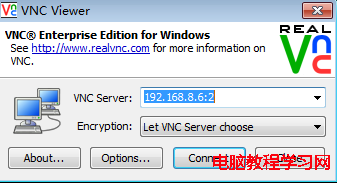
2、輸入 Linux 主機 IP:顯示編號(如 192.168.1.100:1),點選連線。
3、輸入步驟 3 設定的 VNC 密碼。
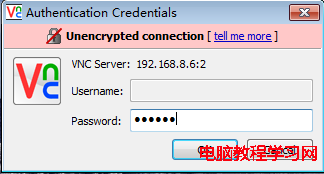
4、連線成功,即可遠端操作 Linux 桌面。