Windows XP Windows 7 Windows 2003 Windows Vista Windows 綜合教學 Linux 系統教學
Windows 10 Windows 8 Windows 2008 Windows NT Windows Server 電腦軟體教學
您现在的位置: Windows教程網 >> Windows教程 >  >> Windows 綜合教學 >> 關於 Windows

Win7 登入後黑屏僅滑鼠游標:explorer.exe 掛掉/註冊錯誤,任務管理員重啟與登錄修復雙方案

編輯:關於 Windows

Win7 使用者在設定帳號密碼後重開機,輸入正確密碼進入桌面卻僅顯示黑畫面與滑鼠游標,無工作列、無圖示、無右鍵選單。主因為 explorer.exe (Windows 檔案總管) 進程啟動失敗或註冊機制損壞。本文提供「臨時重啟法」與「登錄根治法」雙方案,並附圖文步驟。

故障現象與核心原因

  • 現象:登入密碼正確 → 黑屏 + 滑鼠游標可動 → Ctrl+Shift+Esc 可呼叫工作管理員。
  • 原因**:
    1. explorer.exe 檔案損壞/被惡意軟體修改。
    2. 登錄機制 HKEY_LOCAL_MACHINE\SOFTWARE\Microsoft\Windows NT\CurrentVersion\Winlogon\Shell 值被竄改 (非 explorer.exe)。
    3. 第三方殼替換軟體 (如 Stardock、Classic Shell) 衝突導致。

方案一:任務管理員臨時重啟 explorer.exe (救急用)

  1. Ctrl+Shift+Esc 開啟工作管理員。
  2. 「程序」分頁 → 找到 explorer.exe → 右鍵「結束程序」。
  3. 工作管理員 → 「檔案」 → 「新增工作 (執行...)」 → 輸入 explorer.exe → 確定。
  4. 桌面應瞬間恢復正常。

缺點**:每次登入皆需手動操作,屬暫時性繞過,非根治。

方案二:登錄編輯器修復 Shell 值 (根治方案)

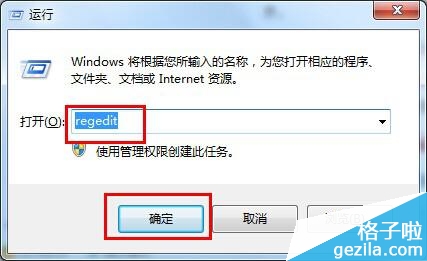
  1. 進入安全模式或使用方案一暫時恢復桌面後**執行 Win+R → regedit。
    開啟 regedit
  2. 導航至關鍵路徑**:
    HKEY_LOCAL_MACHINE\SOFTWARE\Microsoft\Windows NT\CurrentVersion\Winlogon
  3. 檢查右側 Shell 值**:資料應為 explorer.exe。若顯示其他路徑 (如 explorer.exe, malware.exe 或空白) → 雙擊修改為 explorer.exe。
    Shell 值修正
  4. 同步檢查 Userinit 值**:應為 C:\Windows\system32\userinit.exe, (結尾有逗號)。異常則修正。
  5. 重新開機驗證**:正常進入桌面即代表修復成功。

進階排除:若登錄修復無效

  • 系統檔案修復**:管理員命令提示字元執行 sfc /scannow → 重開機。
  • 掃毒**:使用 Windows Defender 離線掃描或可開機防毒光碟 (Kaspersky Rescue Disk) 清除殼劫持木馬。
  • 建立新用戶帳號**:控制台 → 使用者帳戶 → 管理其他帳戶 → 新增標準用戶 → 登入新帳號測試。若正常,遷移資料後棄用舊帳號。
  • 就地升級修復**:掛載 Win7 安裝映像 → 執行 setup.exe 選擇「升級」保留檔案與應用程式修復系統。

預防建議

  • 避免使用不明來源的「殼替換/美化」工具修改 explorer.exe。
  • 定期執行 sfc /scannow 維護系統檔案完整性。
  • 安裝可靠防毒軟體並啟用即時防護,防止惡意軟體竄改登錄 Shell 值。

掌握「任務管理員急救 + 登錄根治」雙招,Win7 登入黑屏不再慌,三分鐘搞定核心故障!

Copyright © Windows教程網 All Rights Reserved