Windows 8/8.1 移除圖形介面「管理無線網路」功能,使用者無法透過 GUI 查看/刪除已儲存的 Wi-Fi 設定檔。微軟保留強大的 netsh wlan 命令列工具,支援列出、查看密碼、刪除、匯出/匯入設定檔。本文提供完整指令速查表與圖文實操教學。
| 功能 | 指令 | 說明 |
|---|---|---|
| 列出所有設定檔 | netsh wlan show profiles | 顯示所有已儲存的 Wi-Fi 設定檔名稱 |
| 查看特定設定檔詳細資訊 (含明文密碼) | netsh wlan show profile name="設定檔名稱" key=clear | Key Content 欄位即為 Wi-Fi 密碼 |
| 刪除特定設定檔 | netsh wlan delete profile name="設定檔名稱" | 移除該 Wi-Fi 的儲存憑證與設定 |
| 匯出設定檔至 XML (含加密金鑰) | netsh wlan export profile name="設定檔名稱" folder="C:\WiFiBackup" key=clear | 可備份至 USB,他機匯入免輸密碼 |
| 匯入 XML 設定檔 | netsh wlan add profile filename="C:\WiFiBackup\設定檔.xml" user=all | 批量部署企業/多裝置 Wi-Fi 設定 |
| 顯示目前連線狀態 | netsh wlan show interfaces | SSID、BSSID、訊號強度、傳輸速率、驅動版本 |
| 啟用/停用自動連線 | netsh wlan set profileparameter name="設定檔名稱" connectionmode=auto/manual | 控制是否自動連線 |

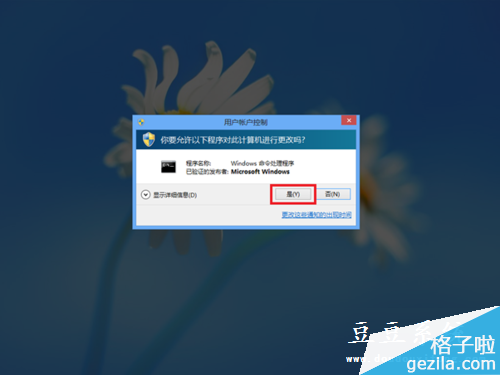
netsh wlan show profiles → 記下要刪除的設定檔名稱。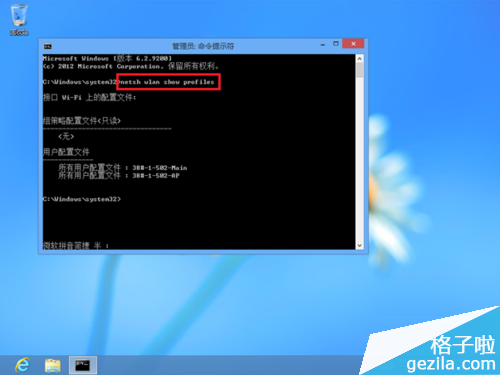
netsh wlan show profile name="MyWiFi" key=clear → Key Content** 即密碼。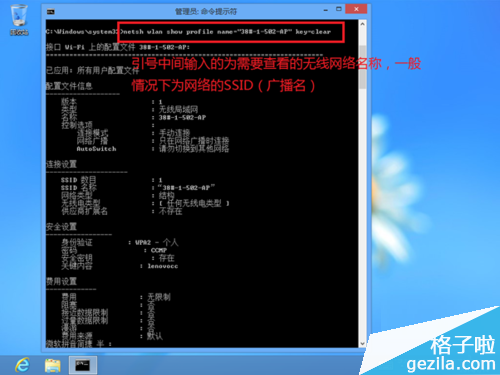
netsh wlan delete profile name="MyWiFi" → 顯示「設定檔已成功刪除」。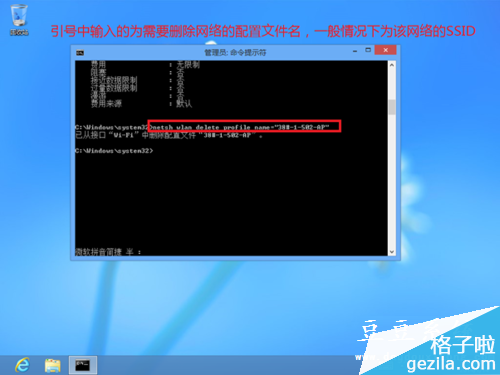
netsh wlan show profile name="..." key=clear 即時顯示明文密碼 (需管理員權限)。netsh wlan show profiles 檢視,刪除不再使用的公共/舊租屋 Wi-Fi 設定檔,減少自動連線錯誤與安全風險。netsh wlan show interfaces 觀察訊號強度、傳輸速率、驅動版本,判斷是訊號弱、驅動舊、頻道擁擠。netsh wlan 指令,並新增「設定 → 網路與網際網路 → Wi-Fi → 管理已知網路」GUI,可視覺化刪除/查看密碼 (需管理員權限)。Get-NetWiFiProfile、Remove-NetWiFiProfile、Get-NetWiFiProfile -Name "..." -PlaintextKey。掌握 netsh wlan 指令集,Win8/8.1/10/11 無線網路管理無死角,告別 GUI 缺失困擾,IT 運維效率倍增!