Win7 刪除超大檔案 (如 4GB+ 影像、虛擬機器映像、備份壓縮檔) 時,系統彈出「這個檔案太大,無法放入回收站,您想永久刪除它嗎?」。主因為回收站預設容量佔磁碟 5%~10%,單一檔案超過此配額即拒絕進入。本文提供三招解決:調大回收站容量、Shift+Delete 直接永久刪除、磁碟清理騰空間。
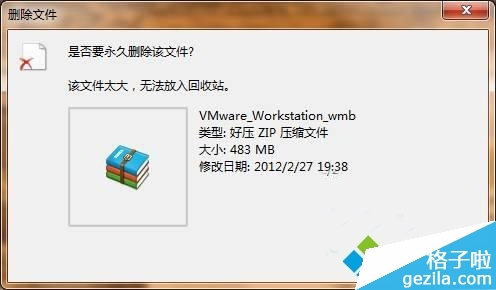
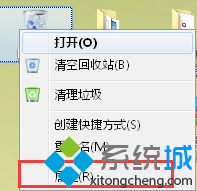
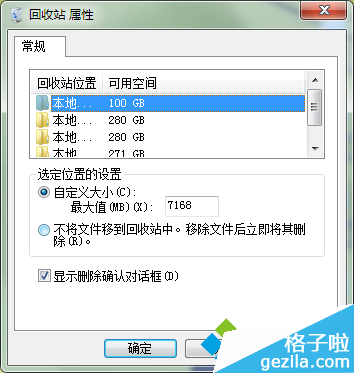
原理**:回收站為每個分割區獨立配額,單一檔案大小超過配額即不允許進入。調大配額即可容納超大檔案。
路徑:HKEY_LOCAL_MACHINE\SOFTWARE\Microsoft\Windows\CurrentVersion\Explorer\BitBucket\Volume\{磁碟 GUID}
值:NukeOnDelete (DWORD) = 0 (允許進入回收站) / 1 (直接永久刪除)
注意**:需對應正確磁碟 GUID (可用 mountvol 查看),修改錯誤可能導致資料遺失,建議僅在方法一無效時由專業人員操作。
調大回收站容量、善用 Shift+Delete、定期磁碟清理,三招組合讓 Win7 輕鬆應對超大檔案刪除,不再受「無法放入回收站」困擾!
Windows 10 升級 10159 失敗怎麼辦?五大解決方案:帳號驗證、修復我、切換快速通道、重啟更新服務、重裝/回滾
Windows 手動刪除殘留服務:sc delete 指令搭配管理員權限 CMD 秒殺頑固服務
Win8 GPT 磁碟建立 OEM 分區:DiskPart 指令與 GPT 屬性設定完整教學
Win7 找回桌面圖示:個人化「變更桌面圖示」勾選電腦/網路/回收站
Win10 如何移動 OneDrive 資料夾位置?完整遷移教學
Win7 開機無訊號無法登入?解析度過高或顯卡驅動異常兩大原因