Windows XP 「我的電腦」視窗左上角「返回」按鈕 (工具列) 變灰無法點擊,主因為工具列被鎖定且「標準按鈕」列未啟用/位置偏移。本文提供三步驟圖文修復:解鎖 → 啟用標準按鈕 → 拖曳定位 → 鎖定。
故障現象與原因
- 現象**:開啟「我的電腦」→ 工具列區域「返回/上一層/下一層」圖示全灰,滑鼠懸停無提示、點擊無反應。
- 原因**:工具列被鎖定 (右鍵工具列空白處有「鎖定工具列」打勾) 且「標準按鈕」工具列未顯示或被拖離可視區域。
圖文修復步驟
- 解鎖工具列**:在選單列/工具列空白處右鍵 → 取消勾選「鎖定工具列」。
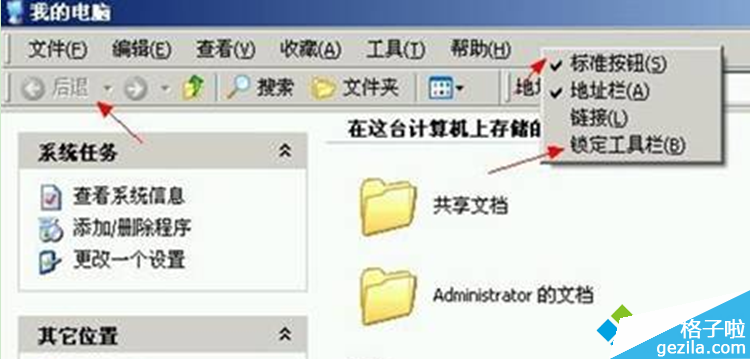
- 啟用標準按鈕**:右鍵工具列空白處 → 工具列 → 勾選「標準按鈕」。此時「返回/上一層/下一層/剪下/複製/貼上」等圖示應出現。
- 拖曳定位**:滑鼠指向「標準按鈕」工具列左側虛線分隔條 (滑鼠變雙向箭頭) → 按住左鍵拖曳至選單列下方慣用位置 → 放開。
- 鎖定工具列**:右鍵工具列空白處 → 勾選「鎖定工具列」防止誤動。
進階:若標準按鈕項目不見
- 右鍵工具列空白處 → 「自訂...」 → 「工具列」索引標籤 → 勾選「標準按鈕」 → 確定。
- 或執行
regsvr32 /i shell32.dll 重新註冊 Shell 擴充介面 (需管理員權限)。
適用版本
- Windows XP (Home/Professional/Media Center/Tablet PC Edition)
- Windows Server 2003 (同樣 Shell 架構)
簡單四步驟 (解鎖 → 啟用 → 拖曳 → 鎖定),XP 我的電腦返回鍵瞬間復活,找回熟悉的瀏覽體驗!