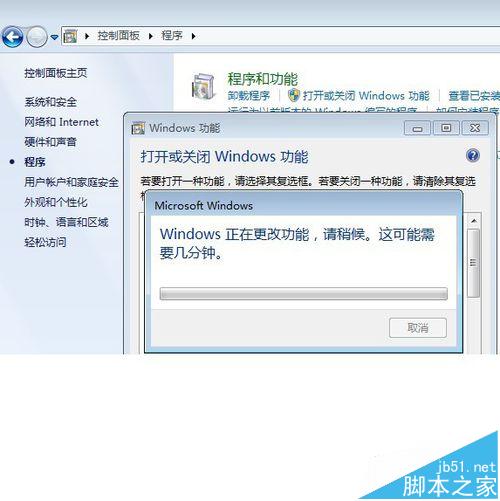
Win10 大版本更新 (如 1511/1607/1703) 常導致 .NET Framework 3.5 (含 2.0/3.0) 功能關閉,造成舊版應用 (依賴 .NET 2.0/3.5) 無法啟動。透過「控制台 → 程式 → 開啟或關閉 Windows 功能」勾選啟用即可自動下載元件修復 (需網路)。
control)。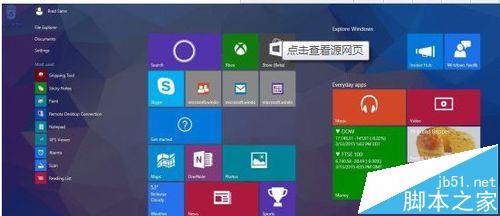
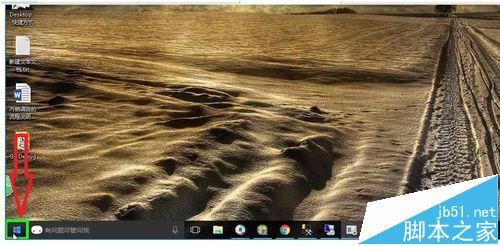
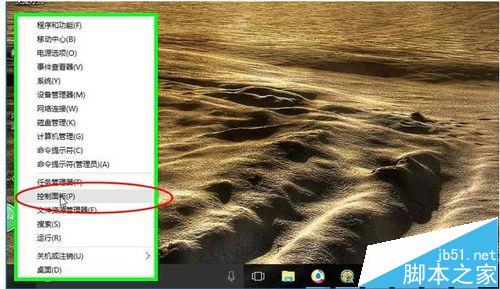
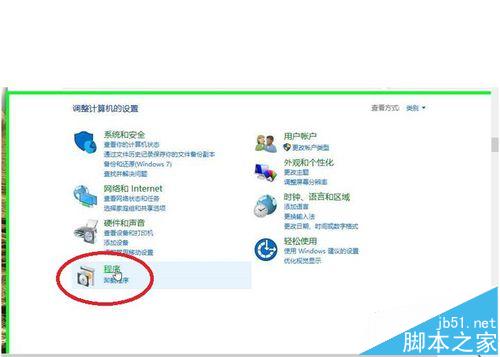
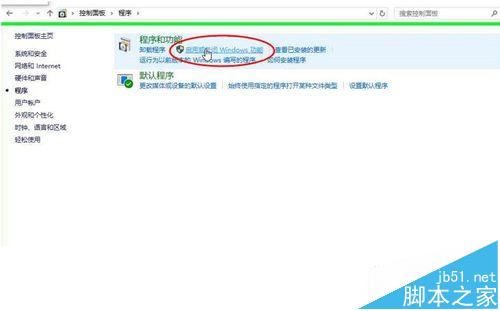
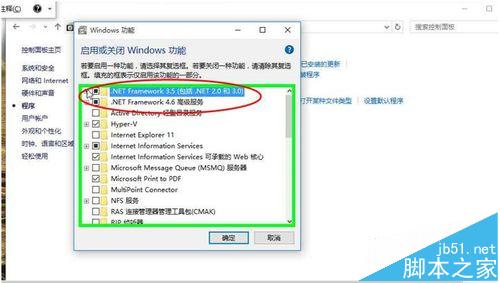
Dism /online /enable-feature /featurename:NetFX3 /All /Source:D:\sources\sxs /LimitAccess/Source 指向安裝媒體 sources\sxs 目錄;/LimitAccess 禁止連線 Windows Update。0x800F0954:WSUS/群組原則導向內部更新伺服器但缺少 .NET 3.5 元件 → 需暫時切換至 Windows Update 或使用離線來源。Win10 Build 10061 升級攻略:透明工作列、新郵件行事曆、虛擬桌面無限制
Windows XP 找回 EFS 加密檔案 含無憑證備份情況
Win8 內建分螢幕功能教學:無需第三方軟體,Modern 應用與桌面並排
Win10 如何解除安裝內建「Windows 傳真與掃描」?控制台啟用/關閉 Windows 功能即可移除
Win8.1 解除安裝程式後控制台殘留項目無法刪除?登錄編輯器徹底清除
Win7筆電突然沒聲音/右下角小喇叭消失?四大修復法:啟用揚聲器、通訊設定、檢查外接線、更新驅動
微軟 Build 2015 圖文直播完整紀錄:Spartan 正名 Edge、HoloLens 震撼示範、通用應用與 Android/iOS 移植全揭密