系統檔案被惡意軟體/駭客替換、驅動程式修改後失去簽章,會導致系統不穩定。Win 內建 sigverif (檔案簽章驗證工具) 可掃描關鍵系統檔案數位簽章完整性,產出詳細日誌,協助快速定位被竄改檔案。
操作步驟
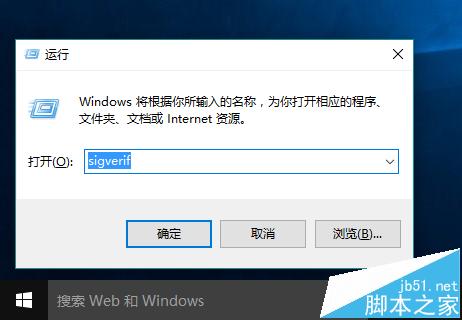
- Win+R →
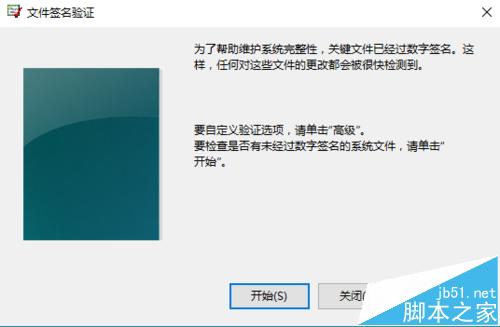
sigverif → Enter,開啟「檔案簽章驗證」對話框。
- 點擊 「開始」 → 掃描系統關鍵檔案 (需數分鐘)。
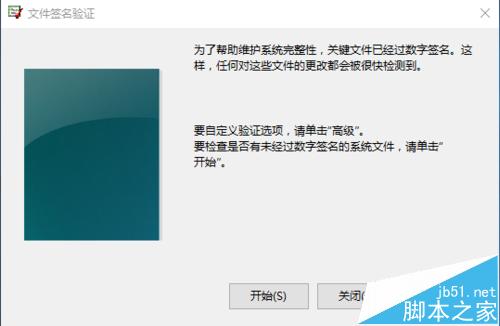
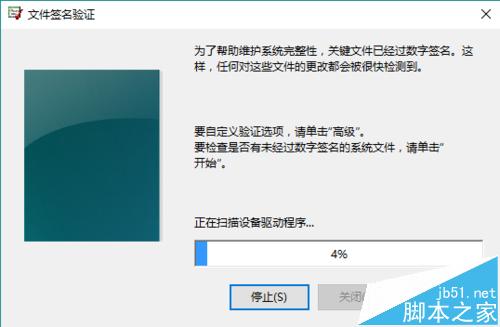
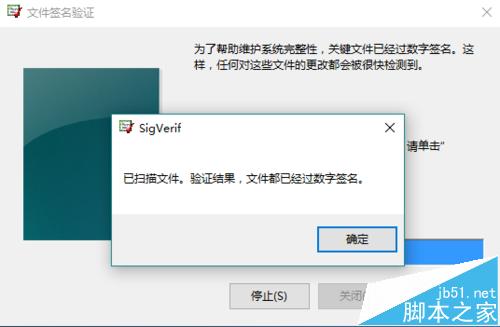
- 掃描完成 → 顯示結果摘要 (已驗證/未簽署/驗證失敗筆數)。
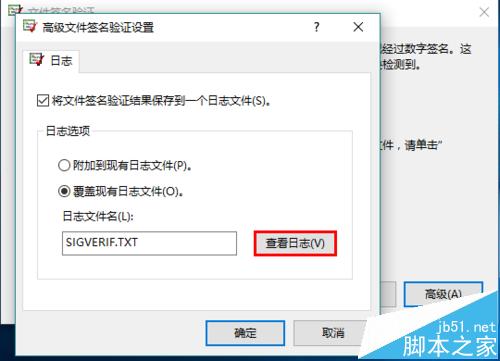
- 點擊 「進階」 → 「檢視日誌」 → 開啟
SIGVERIF.TXT 詳細日誌。
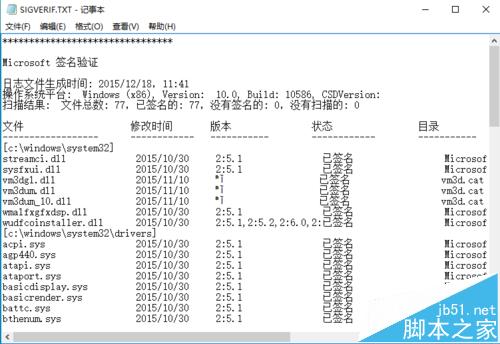
日誌解讀重點
- Verified: 簽章有效、來源可信。
- Not signed: 無數位簽章 (部分第三方驅動、舊版檔案屬正常)。
- Verification failed: 重點關注 — 簽章無效/遺失/被竄改,檔案路徑記錄於日誌,需立即處理 (重新安裝驅動/執行 SFC/反惡意軟體掃描)。
適用範圍與補充
- 同樣適用於 Windows 8.1 / 8 / 7 / Server 2012 R2 / 2016 / 2019。
- 驅動程式強制簽章政策 (Win10 1607+) 已大幅降低未簽署驅動載入風險,但用戶模式檔案仍需定期驗證。
- 進階替代:PowerShell
Get-AuthenticodeSignature 批次驗證指定目錄檔案。
相關延伸
- Win7 停用驅動程式強制簽章方法
- Win10 顯卡驅動修改後數位簽章遺失怎麼辦?
- Windows 8.1 啟用簽章後無法安裝驅動怎麼辦?