Windows 8 遇到系統不穩、驅動衝突、更新失敗等問題,內建「動作中心 → 復原 → 系統還原」提供圖形化時光機功能,無需安裝光碟即可將系統狀態回溯至還原點。本文提供圖文操作流程、還原點管理建議、進階命令列替代方案。
圖文操作流程
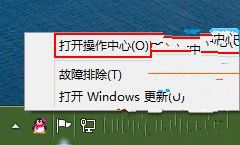
- 開啟動作中心**:通知區域 (右下角) 旗幟圖示右鍵 → 「開啟動作中心」。
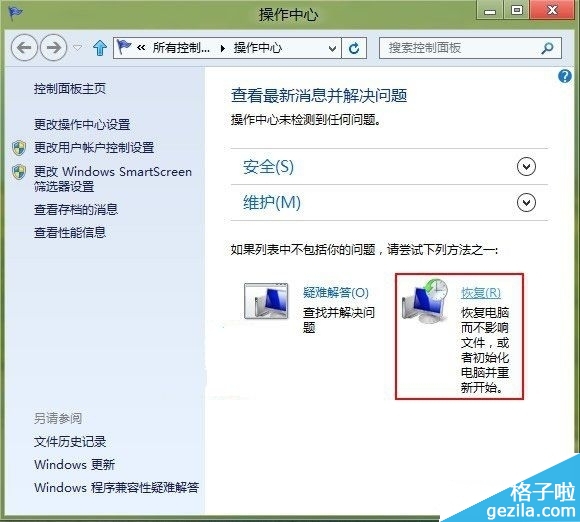
- 進入復原頁面**:動作中心視窗下方點擊「復原」。
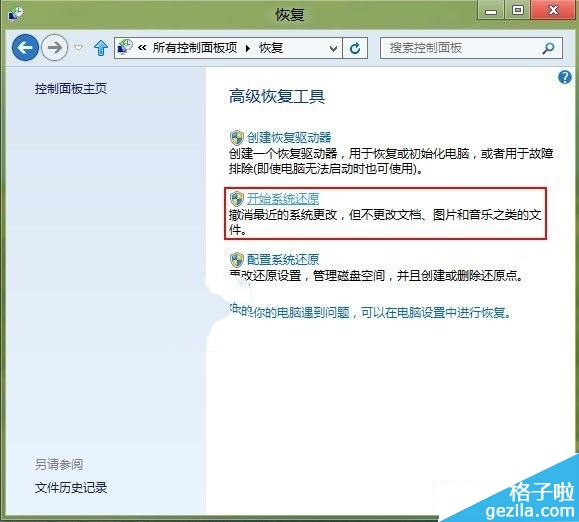
- 啟動系統還原**:復原視窗 → 「進階復原工具」區塊 → 「開啟系統還原」。
- 選擇還原點**:勾選「顯示更多還原點」 → 選擇問題發生前的還原點 (依日期/描述判斷) → 「下一步」 → 「完成」確認 → 系統重開機執行還原。
還原點管理最佳實務
- 啟用系統保護**:控制台 → 系統 → 系統保護 → 選擇系統碟 (C:) → 「設定」 → 勾選「開啟系統保護」 → 最大使用量建議 5%~10%。
- 手動建立還原點**:安裝新驅動/軟體/更新前,系統保護頁面 → 「建立」 → 輸入描述 (如「安裝顯卡驅動前」) → 確定。
- 刪除舊還原點釋放空間**:系統保護 → 「設定」 → 「刪除」 → 僅保留最近一個或手動選擇。
進階:命令列/安全模式啟動系統還原
- 正常模式**:管理員命令提示字元 →
rstrui.exe 直接啟動系統還原嚮導。
- 安全模式**:開機狂按 F8 (Win8 需 Shift+重新啟動 → 疑難排解 → 進階選項 → 啟動設定 → 重新啟動 → 按 4/5) → 登入後執行
rstrui.exe。
- WinRE 環境**:安裝媒體啟動 → 「修復電腦」 → 「疑難排解」 → 「進階選項」 → 「系統還原」。
注意事項
- 系統還原**不影響個人檔案** (文件、圖片、影片),僅還原系統檔案、登錄、已安裝程式、驅動、更新。
- 還原過程**不可中斷電源**,否則可能導致系統無法開機。
- 若無可用還原點,嘗試「重新整理電腦」 (保留檔案重裝 Windows) 或「重設電腦」 (完全重裝)。
掌握「動作中心 → 復原 → 系統還原」三步驟,Win8 系統故障秒變時光機,輕鬆回溯穩定狀態!