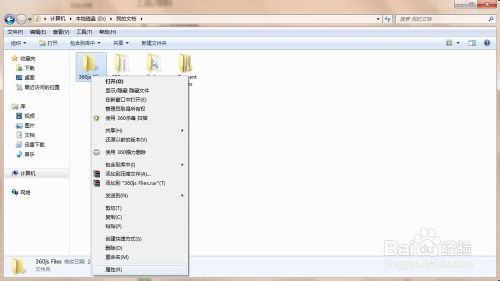
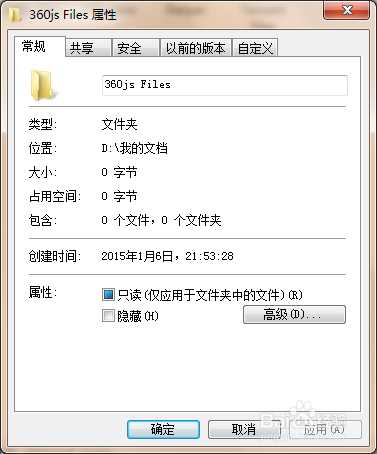
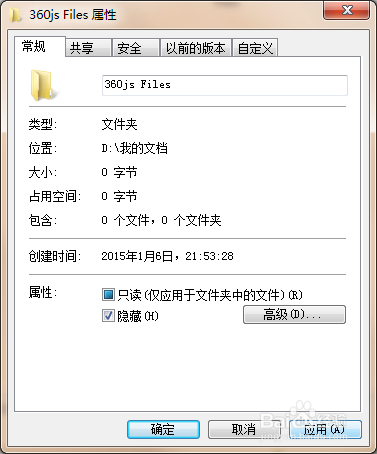
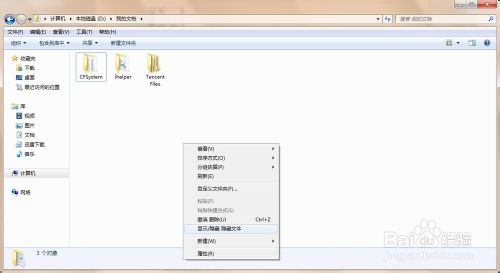
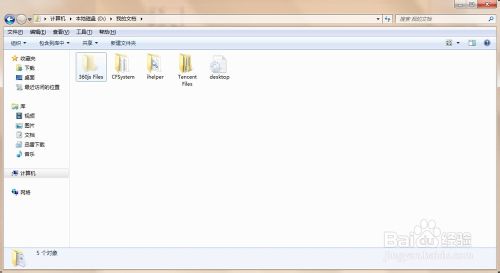
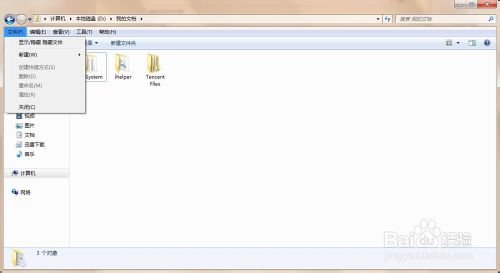
Windows 7 透過資料夾選項即可控制隱藏檔案的顯示與否,操作直覺。本文詳細說明如何設定檔案隱藏屬性、切換顯示模式,並附上常見位置圖示,適合初學者快速上手。
在資料夾空白處右鍵 → 「檢視」→ 勾選/取消勾選「隱藏檔案」。或開啟「資料夾選項」→「檢視」索引標籤 → 選擇「顯示隱藏的檔案、資料夾及磁碟機」或「不顯示隱藏的檔案、資料夾及磁碟機」。
掌握這兩項基本操作,即可靈活管理檔案可見度,保護隱私或整理介面皆相宜。
Win7 無法上網提示錯誤代碼 118?CMD 指令重設 TCP/IP 與 DNS 快速修復
Windows 10 Build 10074 首枚累積更新 KB3061161 釋出:修復 Cortana 無法開啟、錯誤報告上傳失敗等七大問題
Windows 8 開啟內建管理員帳戶與「以管理員身分執行」完整教學
Windows XP 設定開機自動撥號上網(支援重啟/登出後自動連線)
Win10 取消開機密碼兩種方法完整教學
Windows 系統還原點完整教學:建立、還原、刪除與空間管理圖文詳解
Win7 耳麦语音聊天有噪音?驱动重装+Realtek设置+注册表+服务禁用四步彻底静音
Windows 8.1 卸載 KB3000850 更新補丁教學:解決遊戲相容性問題