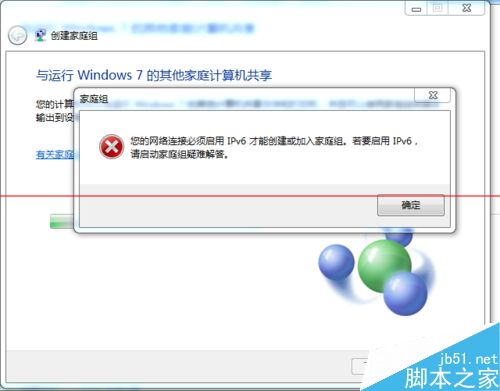
Windows 家庭群組依賴 IPv6、「家庭群組提供者」等多項服務與協定。正常情況下嚮導會自動啟動它們,但若系統經過精簡或優化,這些服務可能無法自動運作,導致建立失敗。本文提供完整排查步驟,助你快速修復。
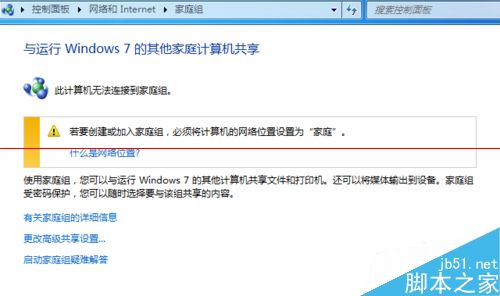
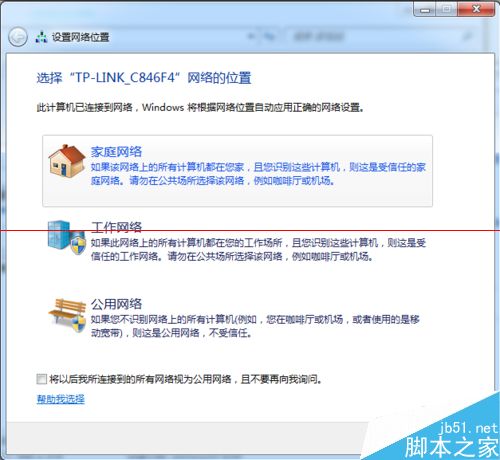
前置檢查:網路位置必須設為「家庭網路」
- 開啟「控制台」→「網路和網際網路」→「網路和共用中心」。
- 在「檢視作用中的網路」下,若顯示「工作網路」或「公用網路」,點擊變更為「家庭網路」。
核心服務與協定啟動檢查
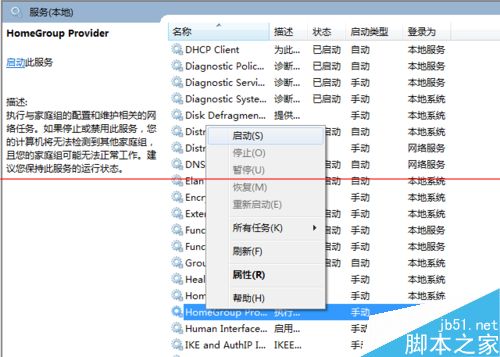
1. 家庭群組提供者 服務
路徑:控制台 → 管理工具 → 服務。找到 HomeGroup Provider,若狀態為空白,右鍵選擇「啟動」。
2. IPv6 協定
若嚮導提示 IPv6 未載入:
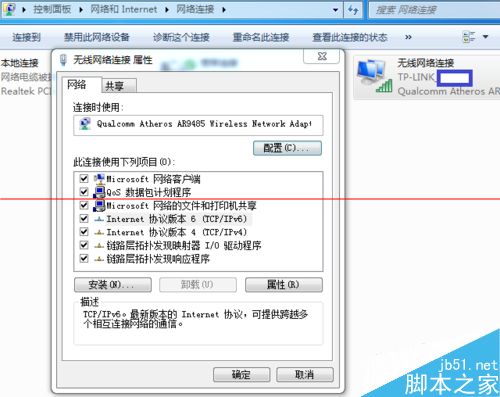
- 網路和共用中心 → 變更介面卡設定。
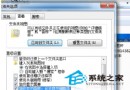
- 右鍵目前連線 → 內容,勾選「網際網路通訊協定第 6 版 (TCP/IPv6)」。
- 同步勾選「檔案和印表機共用」。
3. 其他相關服務
若仍失敗,請依序檢查並啟動:
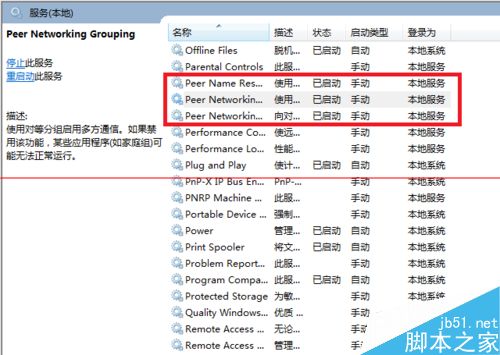
- Peer Networking Grouping
- Peer Name Resolution Protocol
- PNRP Machine Name Publication Service
4. 防火牆設定(通常自動處理)
家庭群組建立過程會自動開啟所需連接埠。若上述步驟仍無效,可檢查防火牆是否阻擋相關通訊。
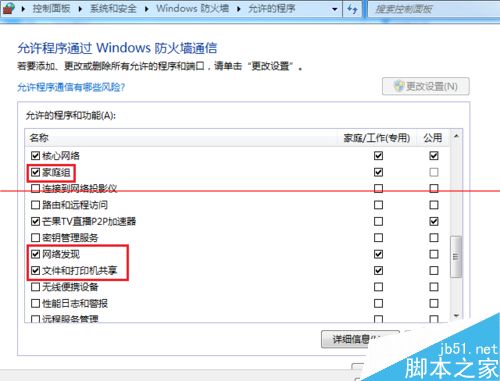
依序完成上述檢查,多數家庭群組建立問題即可解決。若系統為精簡版,建議補齊缺失元件或改用完整版映像檔安裝。