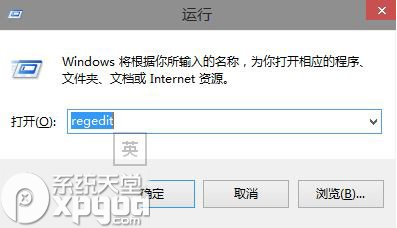
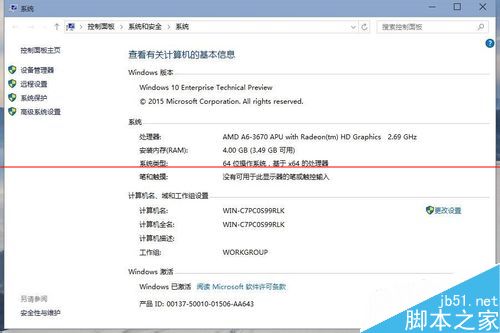
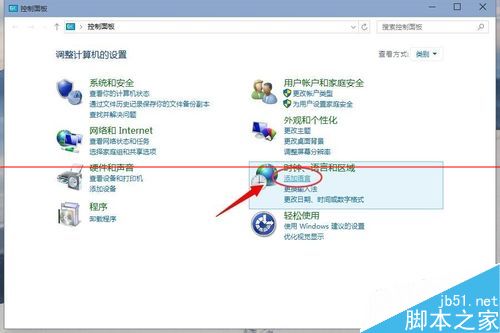
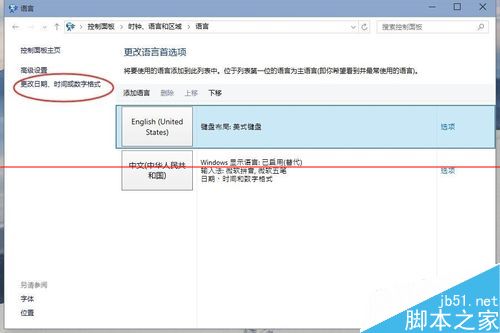
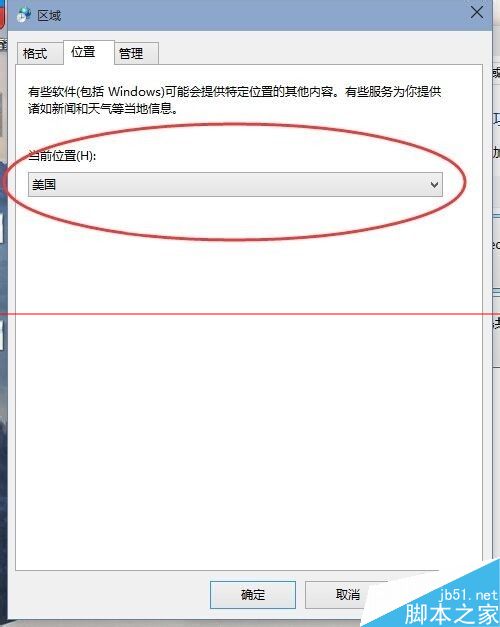
許多用戶安裝 Windows 10 後發現介面仍為英文,甚至在「語言 → 進階設定」找不到「中文 (中華人民共和國)」選項。實際上需依序完成:**安裝語言包 → 設為顯示語言優先 → 調整地區格式 → 重開機** 四大步驟。本文提供圖文完整流程、常見坑點與進階指令法。
| 現象 | 原因 | 解決 |
|---|---|---|
| 語言列表有中文但無法設為顯示語言 | 語言包未完整安裝 (僅下載基本檔案) | 點擊該語言 → 選項 → 點擊「下載」語言包/手寫/語音 |
| 設定後重開機仍為英文 | 未將中文移至優先順序第一、或未複製設定到系統帳戶 | 重新執行步驟 3、6 後再重開機 |
| 部分系統對話框仍為英文 | 系統地區格式非中國、或非 Unicode 程式語言未設 | 控制台 → 區域 → 管理 → 變更系統地區設定 → 選「中文 (簡體,中國)」 |
| 企業版/教育版無法新增語言 | 群組原則限制「安裝/解除安裝語言」 | 請聯繫 IT 管理員或使用 lpksetup.exe 指令安裝 .cab 語言包 |
# 安裝中文簡體語言包 (含語音/手寫/OCR)
$Lang = "zh-CN"
Add-WinUserLanguageList -Language $Lang -Force
Set-WinUserLanguageList -LanguageList (Get-WinUserLanguageList | Where-Object { $_.LanguageTag -eq $Lang }) -Force
Set-WinSystemLocale -SystemLocale $Lang
Set-WinUILanguageOverride -Language $Lang
Set-WinCultureFromSystemLocaleOptIn $true
Write-Host "中文語言包安裝完成,請重新開機生效。" -ForegroundColor Green
依照「安裝包 → 設優先 → 改地區 → 複製設定 → 重開機」標準流程,Win10 切換中文版成功率近 100%。若企業版受限,請尋求 IT 支援或使用指令法。現在就動手,享受母語介面的親切體驗!
Win10 累積更新 KB3197954 (Build 14393.445) 內部測試中,修復眾多 Bug 即將推送
Win7 安全移除 USB 後重插無法辨識?重置 USB Root Hub 解決
Win8.1 搜狗瀏覽器顯示渲染錯誤?更新顯卡驅動或重裝瀏覽器
WinXP 存取 C:\Documents and Settings\Administrator 提示「配額不足」解決:群組原則禁用磁碟配額
Windows 7 右下角彈出 Awc.exe 損壞檔案警告?執行 chkdsk /f 掃描修復磁碟錯誤即可解決