Windows XP Windows 7 Windows 2003 Windows Vista Windows 綜合教學 Linux 系統教學
Windows 10 Windows 8 Windows 2008 Windows NT Windows Server 電腦軟體教學
您现在的位置: Windows教程網 >> Windows教程 >  >> Windows 綜合教學 >> 關於 Windows

Windows Server 2003 DHCP 伺服器安裝與基礎配置:授權、範圍、租約、保留完整圖文

編輯:關於 Windows

DHCP (動態主機設定協定) 讓企業網路裝置自動取得 IP 位址,避免手動逐台設定。Server 2003 透過「新增/移除 Windows 元件」安裝 DHCP 服務,需在 AD 環境授權後才能生效。本文記錄安裝、建立範圍、設定租約、配置保留 IP (防止伺服器自身搶佔動態 IP) 完整流程。
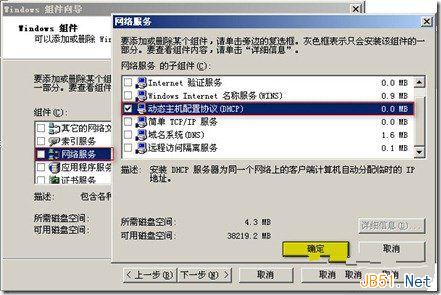
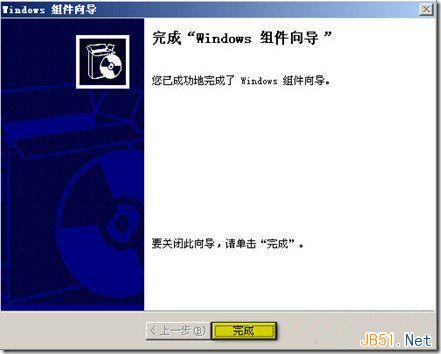
安裝 DHCP 服務

  1. 「控制台」→「新增/移除程式」→「新增/移除 Windows 元件」→「網路服務」→ 勾選「動態主機設定協定 (DHCP)」→ 下一步 (需插入 Server 2003 安裝光碟) → 完成。

授權 DHCP 伺服器 (AD 環境必須)

  1. 「系統管理工具」→「DHCP」→ 右鍵伺服器名稱 →「授權」。
  2. 綠色箭頭表示授權成功,紅色箭頭表示未授權 (服務拒絕發放 IP)。

建立新範圍

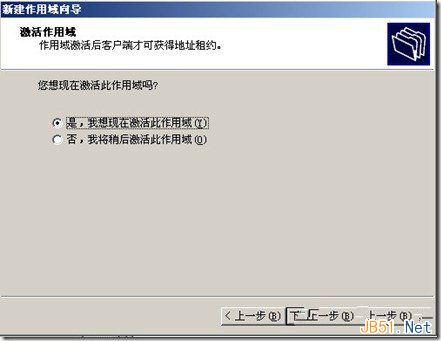
  1. 右鍵伺服器 →「新增範圍」→ 精靈引導:
    名稱/描述 → 起始/結束 IP (例:192.168.80.90 - 192.168.80.100) → 子網路遮罩 → 排除範圍 (如閘道、靜態 IP 設備) → 租約期限 (預設 8 天,可調) → 設定 DHCP 選項 (閘道、DNS、WINS) → 啟用範圍。
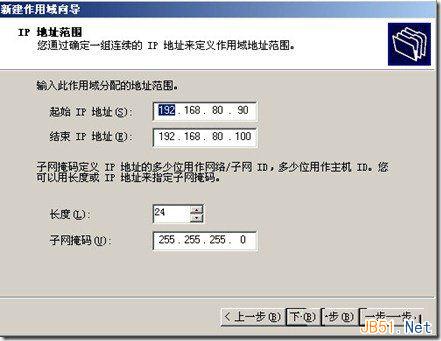
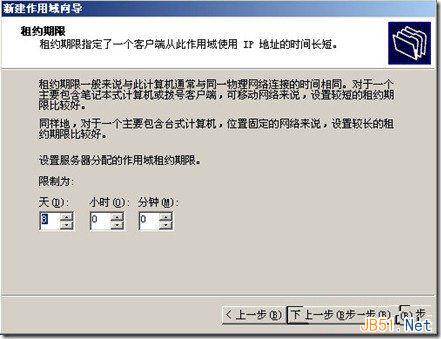
配置保留 IP (關鍵:防止伺服器自身取得動態 IP)

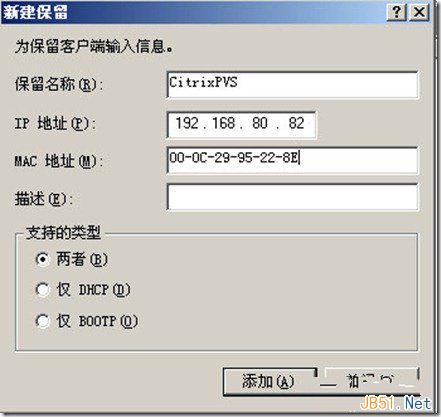
  1. 範圍 →「保留」→ 右鍵「新增保留」。
  2. 名稱 (如 CitrixPVS) → IP 位址 (指定固定 IP) → MAC 位址 (ipconfig /all 取得實體網卡 MAC) → 支援類型「DHCP 和 BOOTP」→ 確定。
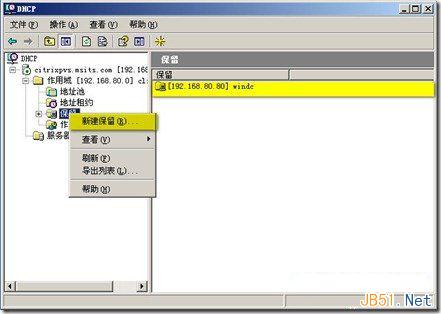
  3. 伺服器重開機時將向 DHCP 請求 IP,保留機制確保取得指定固定 IP,不佔用動態池、不衝突、DNS 記錄穩定。

驗證與測試

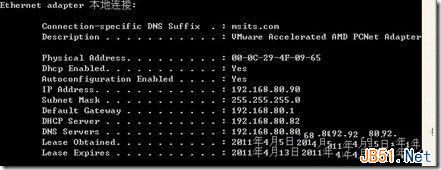
  • 用戶端 ipconfig /renew 或重開機,確認取得範圍內 IP。
  • DHCP 主控台 →「位址租用」查看租用清單、剩餘 IP 數量。
  • 啟用「衝突偵測嘗試次數」(伺服器屬性 → 進階) 防止 IP 衝突。

遷移至新版本建議

Server 2003 已於 2015/07/14 停止支援。新部署請使用 Server 2016/2019/2022,DHCP 功能新增:
- 原生 PowerShell 模組 (Get-DhcpServerv4Scope 等)
- 容錯移轉 (Failover) 熱備援模式
- 原則式指派 (Policy-based Assignment)
- 名稱保護 (Name Protection) 防止名稱劫持
- 統計報表與事件記錄增強

Copyright © Windows教程網 All Rights Reserved